

magpie 使用
- 作者
- VORTEX Team
- 发布时间
- 2026/10/30
- 阅读时间
- 约 5 分钟
- 分类
- 客户端接入
通过 magpie 接入 VORTEX API,让 Agent 帮你配置,并按需开启本地脱敏。
magpie 可以统一管理模型供应商,再通过本地网关把模型接给 Codex、Claude Code 等 Agent。本教程以 Codex 为例:添加 VORTEX API → 获取模型 → 接入 Agent,最后再配置脱敏。
准备工作:安装 magpie,准备密钥
先从官网下载并安装 magpie,再准备好 VORTEX API 的完整 API 密钥,确认账户有可用额度、密钥分组支持你要使用的模型。下面从已打开 magpie 开始操作。
第一步:添加 VORTEX API 供应商
在左侧「模型 → 供应商」中添加自定义供应商,按照下表填写。截图中的名称为 Vortex;你也可以换一个好认的名字。
| 设置项 | 填写内容 |
|---|---|
| 名称 | Vortex |
| Base URL 协议 | OpenAI Responses |
| Base URL 地址 | https://vortexapi.xyz/v1 |
| API 密钥 | 粘贴从 VORTEX API 控制台复制的完整密钥 |
https://vortexapi.xyz/v1- 在 Base URL 区域切换到「OpenAI Responses」,填入上面的地址和完整 API 密钥。
- 图标可以点击「从网站获取」,也可以使用默认图标,不影响接入。
- 点击「获取模型」,勾选要使用的模型;需要全部模型时点击「全选」。
- 核对协议、地址和模型列表后,点击右下角「添加」。
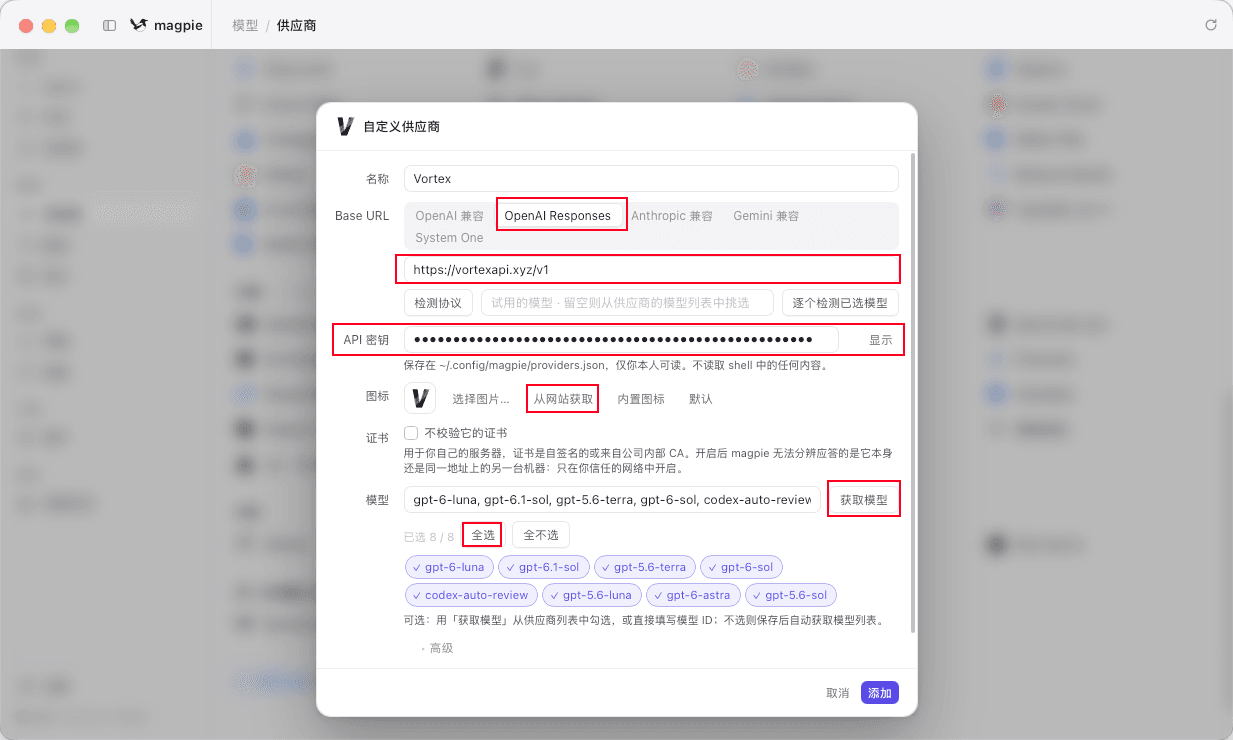
模型以当前密钥实际返回的列表为准,不需要照抄截图中的模型 ID。若获取失败,先检查地址、密钥状态、额度和分组权限。
可选:多个分组的模型,使用多密钥
如果你有多把 API Key,分别用于 GPT、DeepSeek、MIMO 等不同分组,可以在同一个 Vortex 供应商中配置多密钥,统一管理这些分组的模型。
- 回到「模型 → 供应商」,打开已经添加的 Vortex 供应商。
- 在「账号」区域点击「添加另一个密钥」,依次填入其他分组的完整 API Key。
- 给每把密钥设置便于辨认的名称,例如 GPT、DeepSeek、MIMO,并核对每行右侧的模型列表,确保与该密钥所属分组的可用模型一致。
- 勾选要使用的密钥,按需设置首选密钥和路由方式,最后点击「保存」。
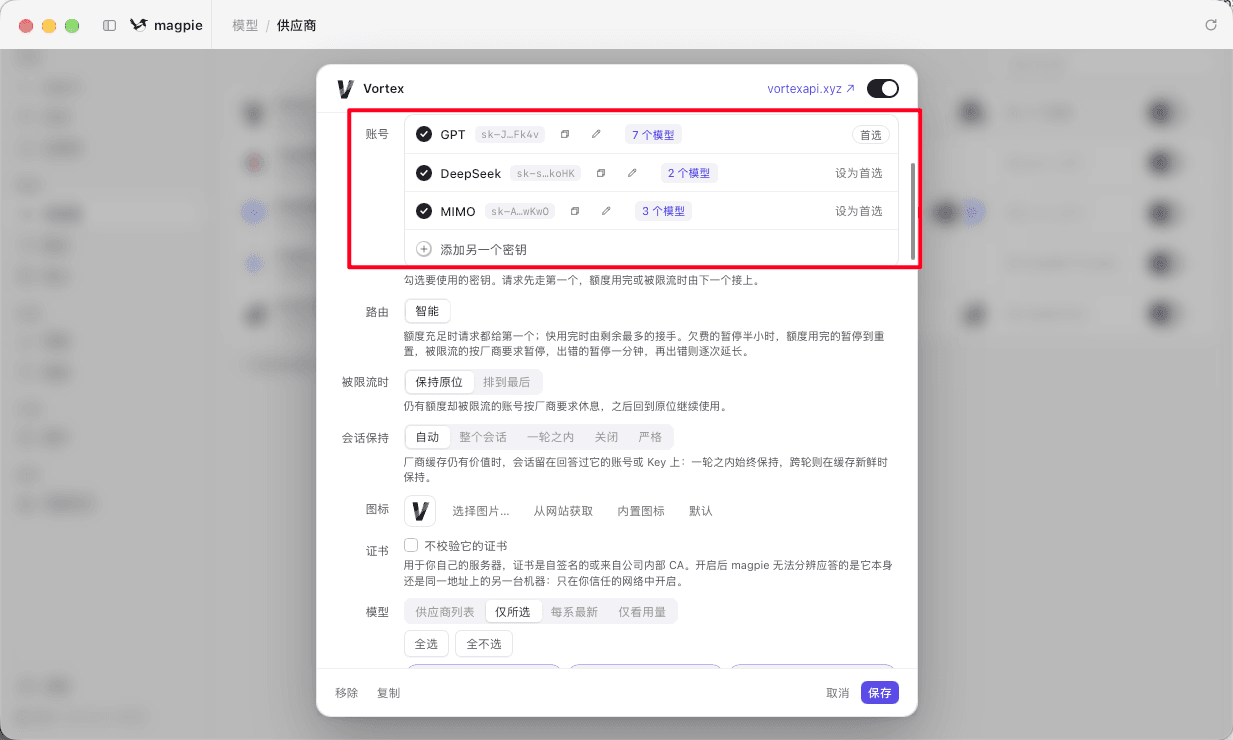
多密钥不会改变 VORTEX API 中原有的分组权限:每把 Key 仍需使用所属分组支持的模型。截图中的名称和模型数量仅作示例,以你实际配置的密钥和模型列表为准。
第二步:让 Agent 用上刚添加的模型
- 打开左侧「使用 → Agent」,找到 Codex,打开右侧的「接入」开关。
- 展开 Codex 卡片,在「模型列表」中找到刚添加的 Vortex 供应商。截图中的「Vortex 2」是示例名称,以你实际填写的名称为准。
- 在模型选择菜单中选择该供应商下要使用的模型。
- 按页面提示重开 Codex;如果使用编辑器中的 Codex,重新加载对应编辑器窗口。
- 在新会话中确认模型,发送一句「你好」,检查是否能正常收到回复。
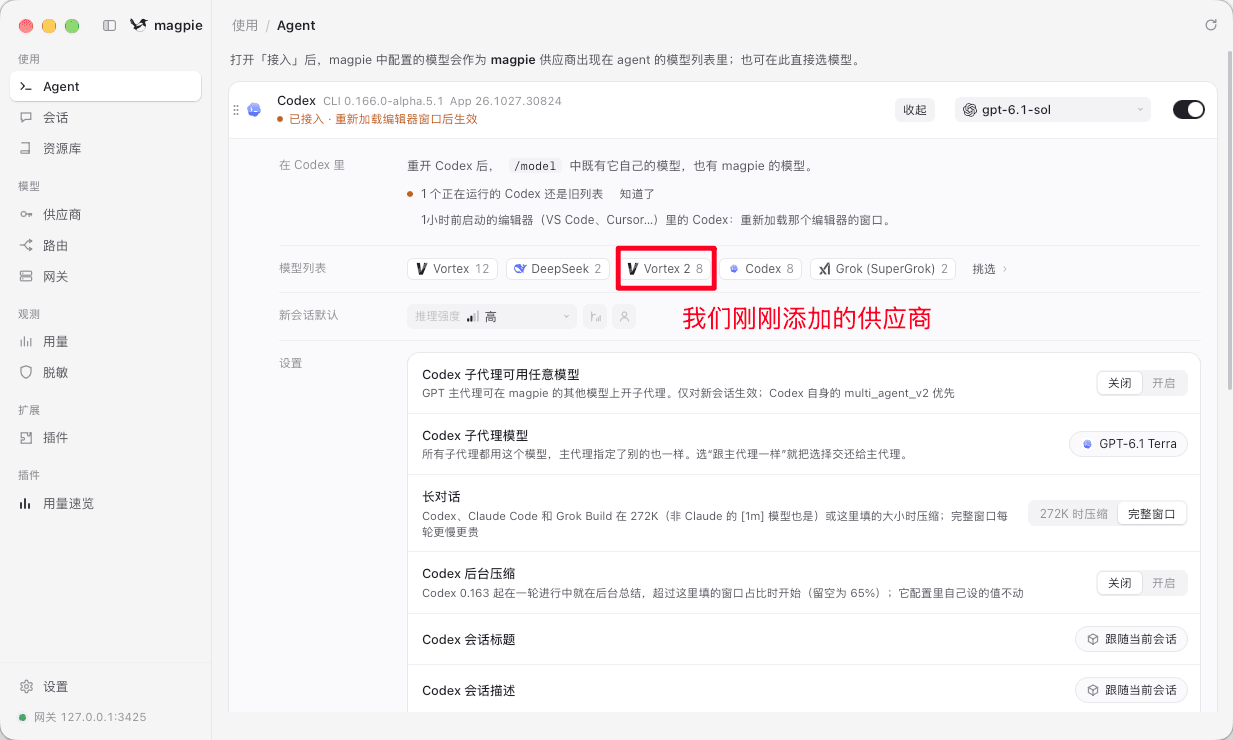
接入后,magpie 中配置的模型会作为 magpie 供应商出现在 Codex 的模型列表中,也可以在 Codex 的 /model 菜单里选择。使用期间保持 magpie 本地网关运行。
还可以安装 skill,让 Agent 帮你配置
你还可以安装 magpie-setup 这个 skill,让你的 Agent 帮你进行配置。添加供应商、选择模型、调整路由等操作,都可以用自然语言描述需求,交给 Agent 通过 magpie 命令完成。
- 打开「使用 → 资源库 → 技能」,在「发现」中找到或搜索 magpie-setup。
- 确认来源为 magpie-community/plugins,点击「添加」。截图显示「已添加」时,说明它已经加入资源库。
- 确认技能已启用给你使用的 Agent;需要时通过「按 Agent」检查分配。
- 让 Agent 重新加载技能或开启新会话,再描述你的配置需求。
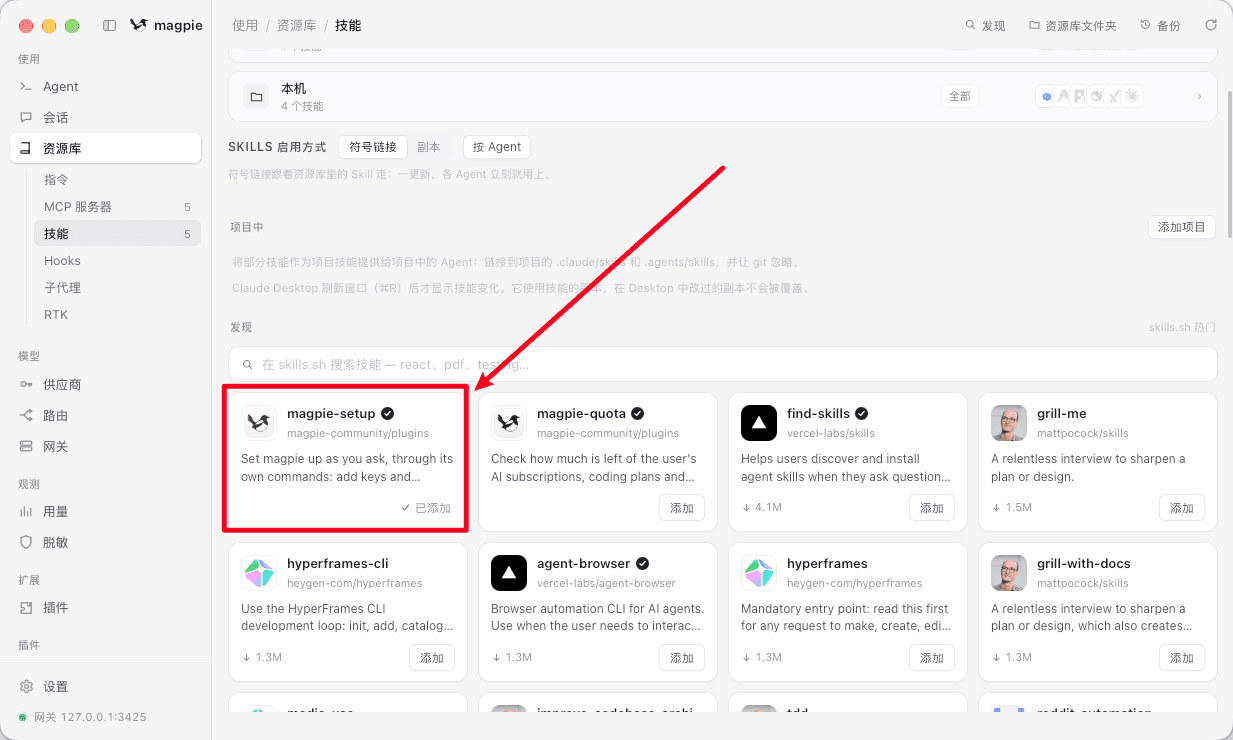
例如,已经按前面的步骤添加供应商后,可以把下面这段话发给 Agent:
请使用 magpie-setup skill,检查我已经添加的 Vortex 供应商和可用模型,帮我把 Codex 接入 magpie,并让我选择要使用的 Vortex 模型。完成后告诉我如何验证,以及是否需要重启 Codex。最后:按需配置本地脱敏
Agent 读取配置、日志或 .env 文件时,可能把其中的敏感值带进请求。magpie 的脱敏功能会在请求离开本机前,把识别到的敏感文本替换为占位符,再在模型回复中还原对应值。
- 打开左下角「设置 → 隐私」,找到脱敏相关选项。
- 开启「脱敏密钥」,处理 API Key、私钥、Token 和密码。需要使用同格式虚构密钥时,可以按需开启「保留密钥格式」。
- 需要处理邮箱、手机号、身份证号或银行卡号时,开启「脱敏个人信息」。
- 在「脱敏词」中填写不希望模型厂商看到的名称、项目代号等,多个词用逗号分隔,并按需设置「脱敏词不区分大小写」和「仅完整单词匹配」。
- 内置规则未识别的密钥,可以在「自定义脱敏规则」中按前缀或正则添加;这类规则需要开启「脱敏密钥」才会生效。
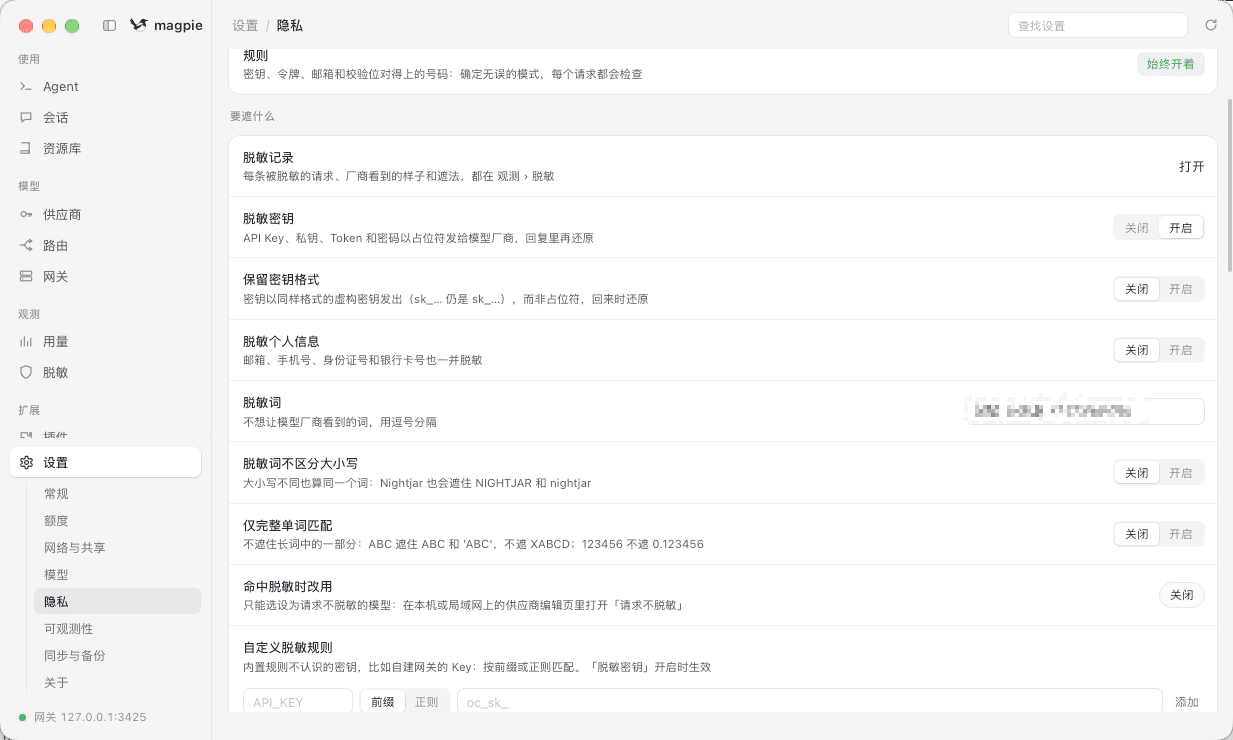
设置后,从已接入 magpie 的 Agent 发起一次请求,再打开「观测 → 脱敏」,检查命中类型、数量和具体记录,确认规则符合预期。
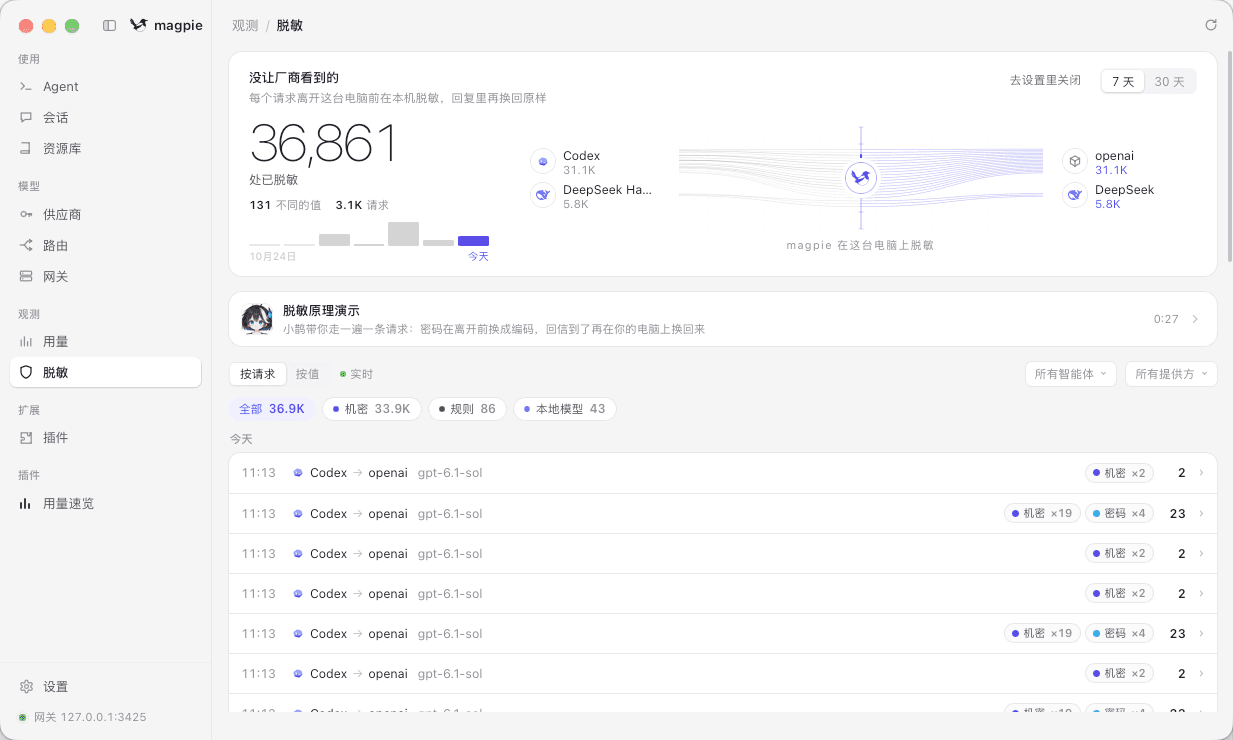
脱敏仅覆盖经过 magpie 网关的请求,并按已开启的识别规则处理;直接连接供应商的请求不在其中,图片和附件本身也不会被脱敏,截图里的文字同样如此。
查看 magpie 官方脱敏说明