

CC-Switch使用教程
- 作者
- VORTEX Team
- 发布时间
- 2026/8/10
- 阅读时间
- 大约 6 分钟
- 分类
- CC-Switch
通用步骤
CC-Switch介绍
Claude Code / Codex 全方位辅助工具






从供应商切换器到 AI CLI 一体化管理平台
统一管理 Claude Code、Codex 等 CLI 的供应商配置、MCP 服务器、Skills 扩展和系统提示词。
使用 CC-Switch,您可以:
- ✅ 一键切换 API 配置 - 在多个 API 提供商之间快速切换
- ✅ 可视化配置管理 - 通过图形界面轻松管理所有配置
- ✅ 供应商预设模板 - 支持从预设模板快速开始,也可添加自定义供应商
- ✅ MCP 服务器管理 - 管理 Model Context Protocol 服务器
- ✅ 系统托盘快捷操作 - 通过托盘菜单快速切换
软件下载
点击下载链接,进入 CC-Switch 的 GitHub Releases 页面。
传送门鼠标滚动到页面底部,在 Assets 中选择适合自己系统的安装包。Windows 系统推荐下载普通 .msi 安装包。
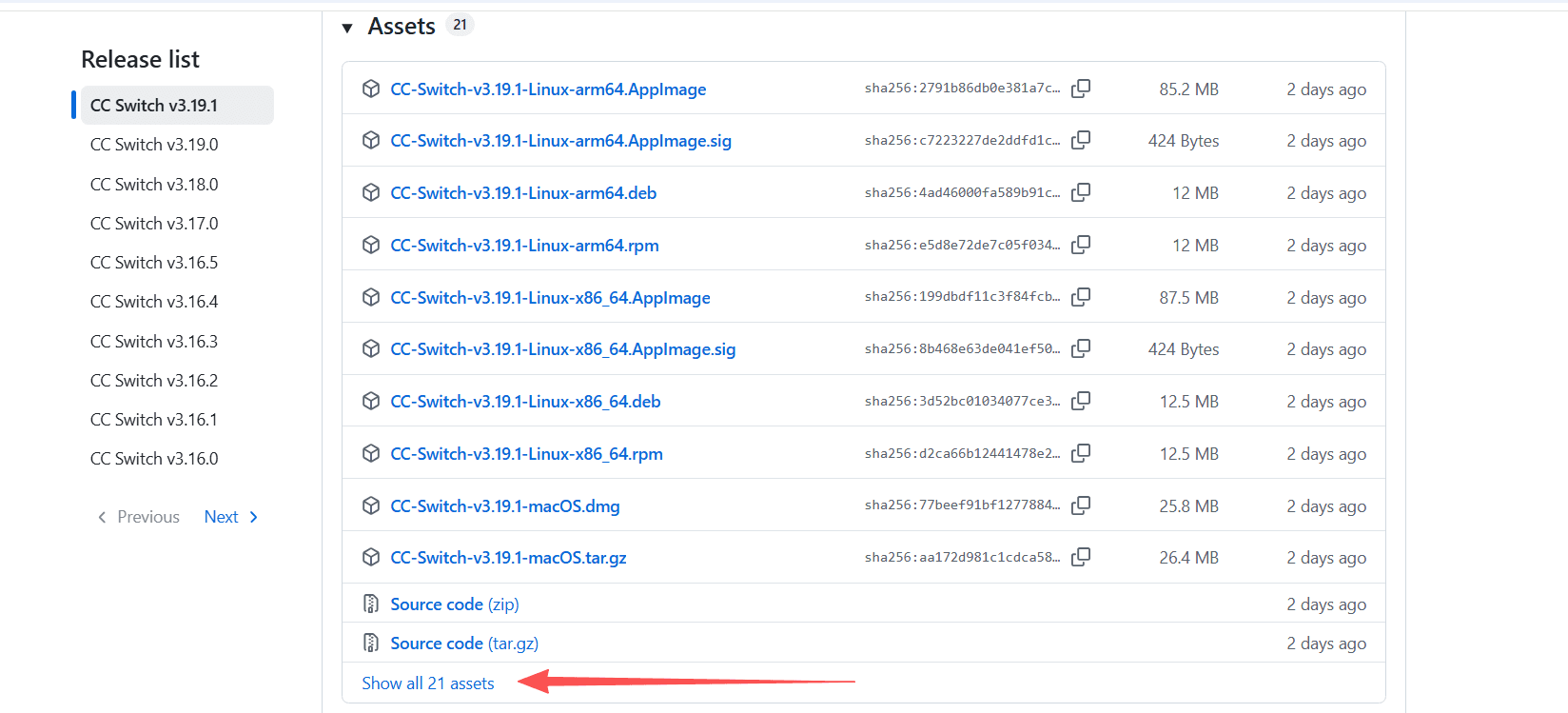
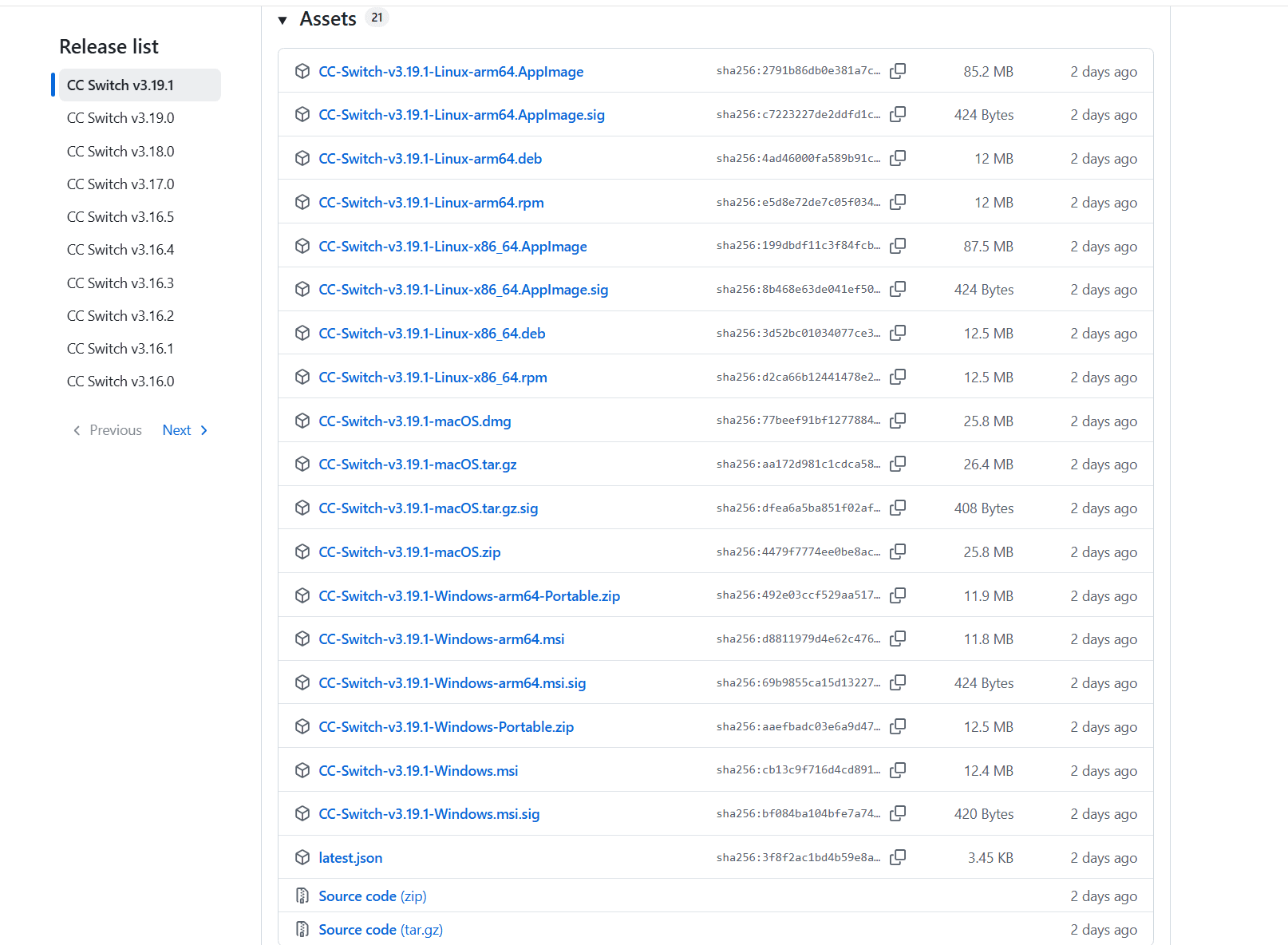
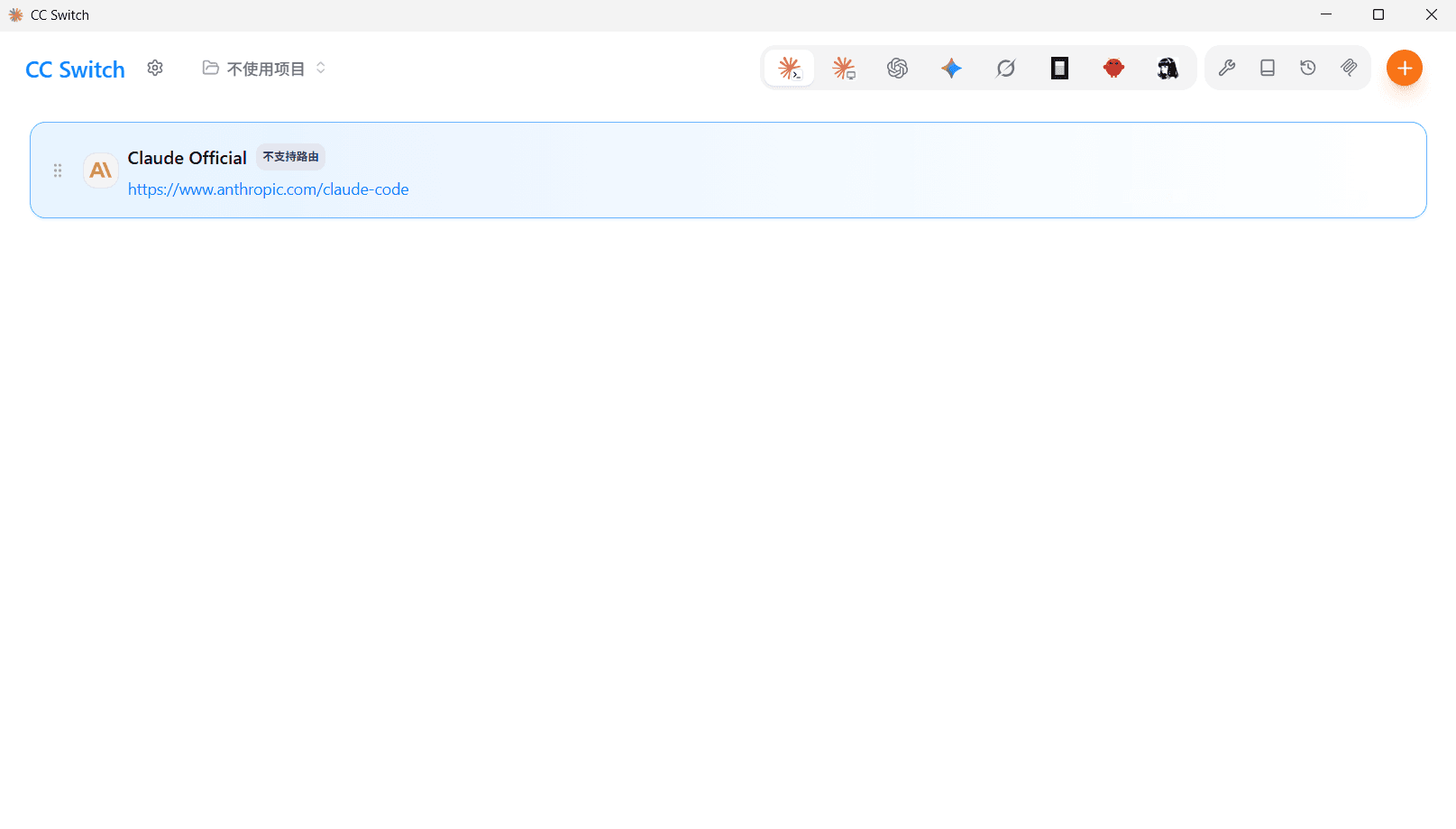
安装后运行 CC-Switch 主程序,界面如下。
从 VORTEX API 快捷添加
本机已安装 CC-Switch 时,可从 VORTEX API 控制台直接导出供应商配置,无需手动填写 API 地址与密钥。
- 前往 VORTEX API 控制台的“API 密钥”页面,找到已启用且分组为 Codex 的 API 密钥,点击右侧“导出”。
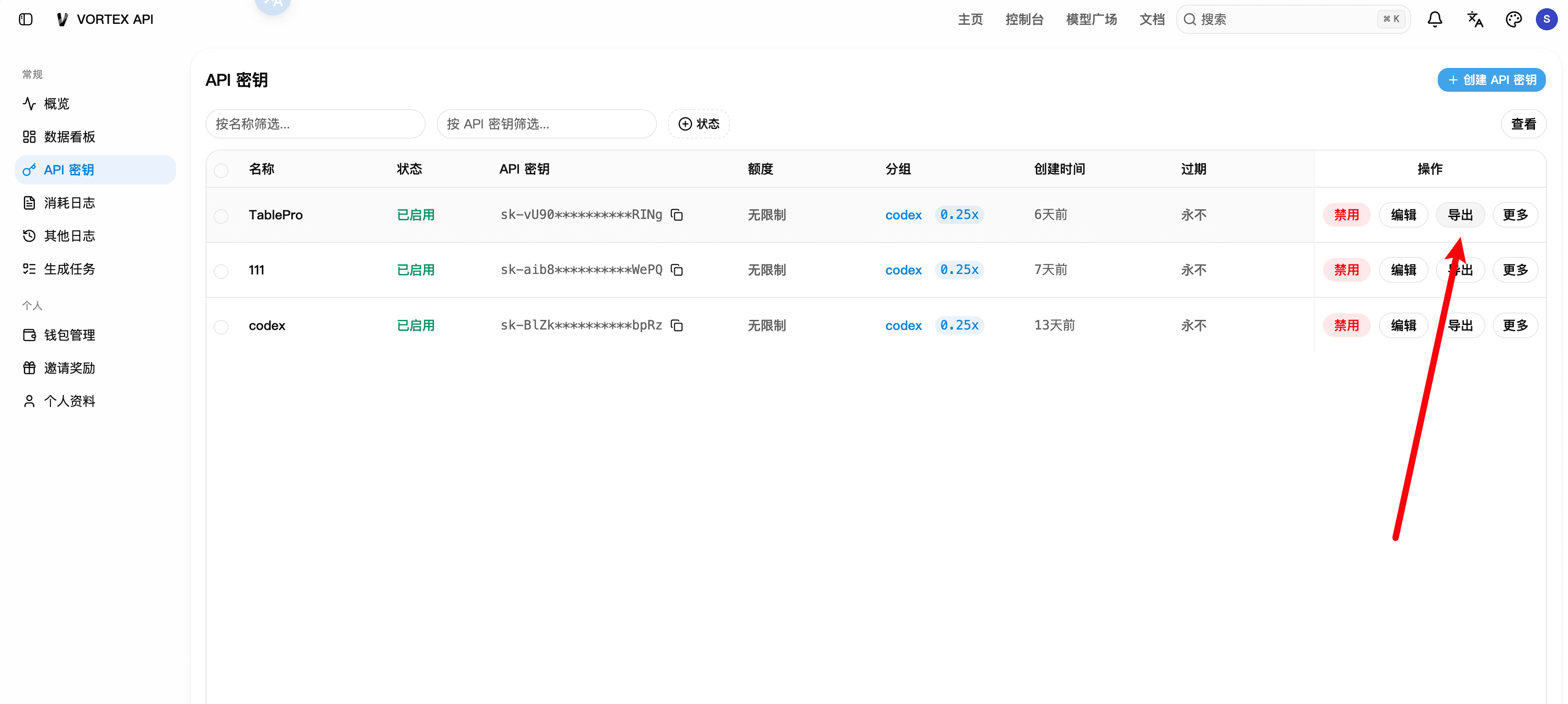
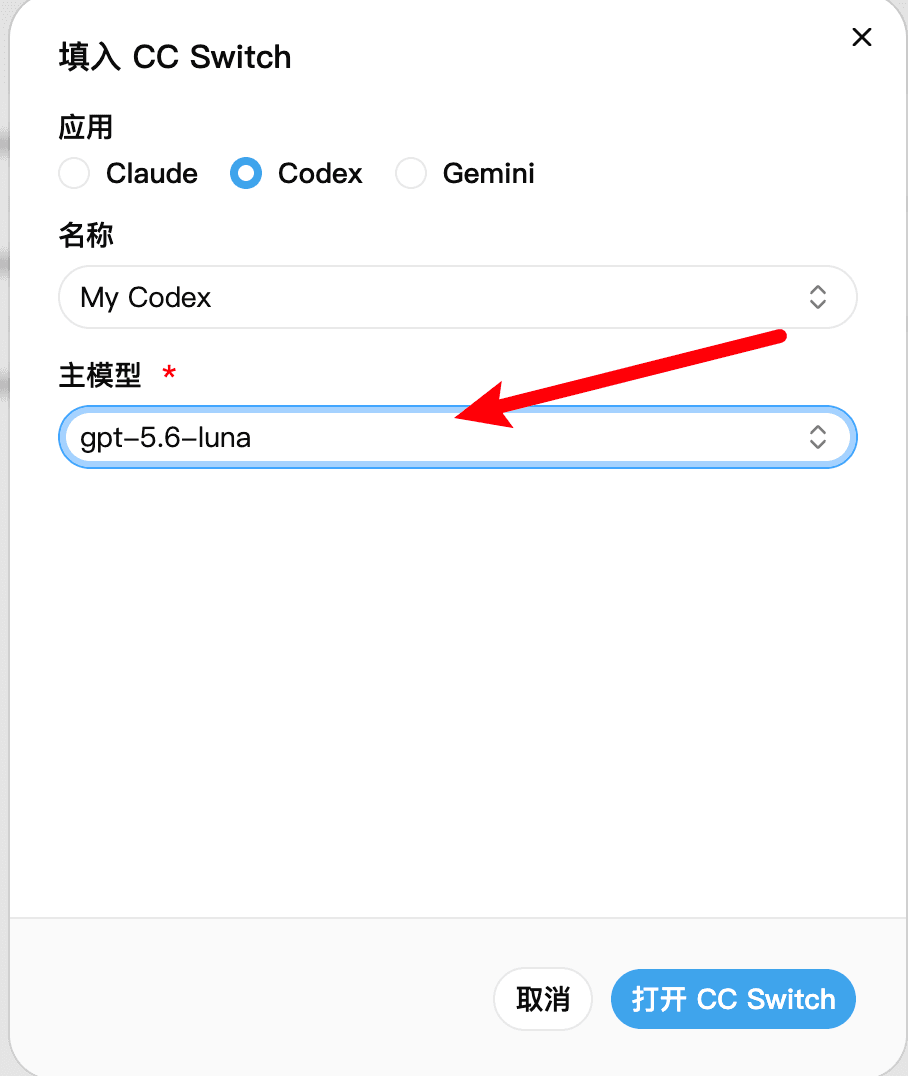
- 在“填入 CC Switch”窗口中选择应用“Codex”,填写供应商名称并选择主模型,然后点击“打开 CC Switch”。
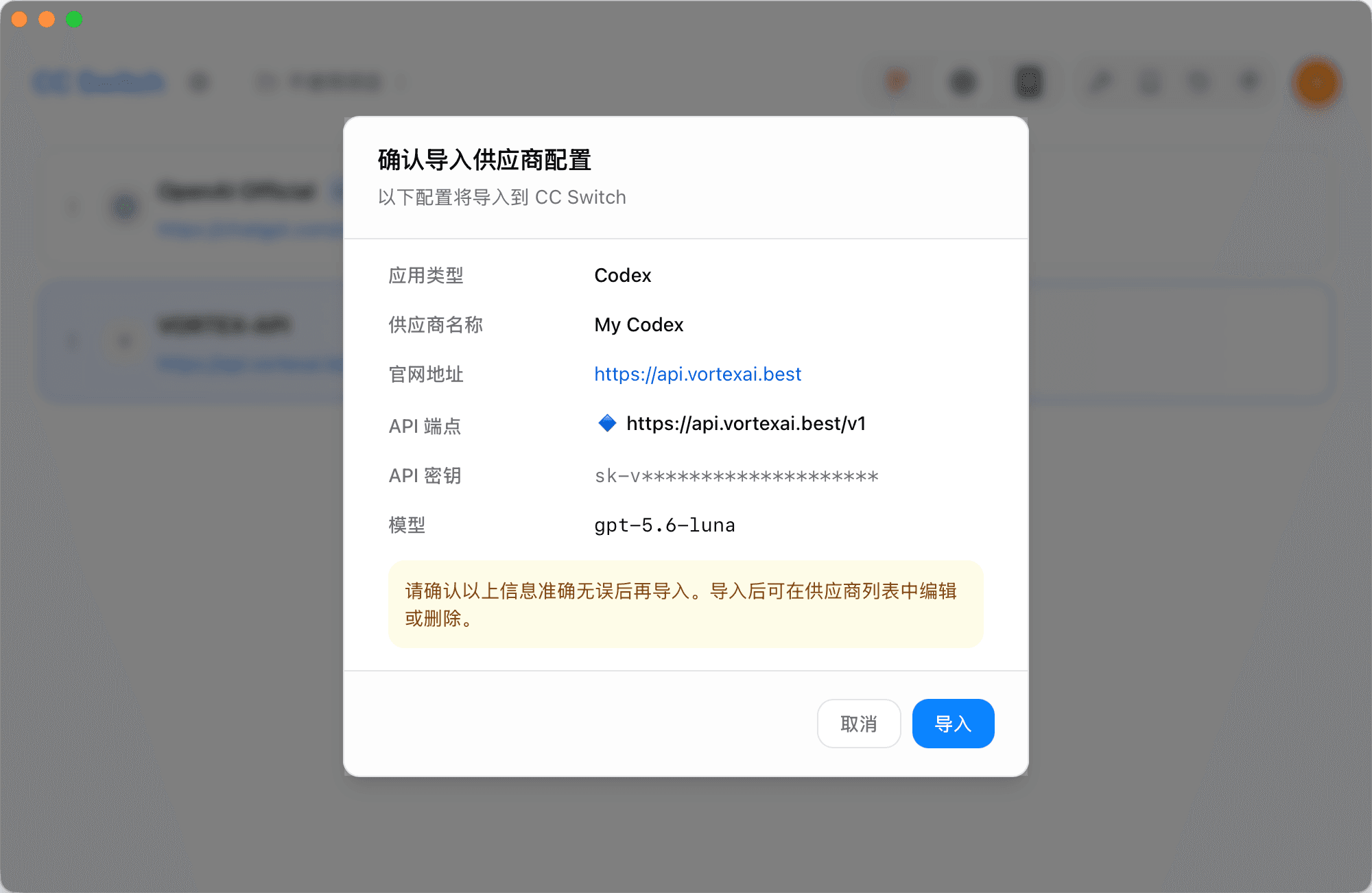
- CC-Switch 打开后,确认导入窗口中的应用类型、供应商名称、API 端点、API 密钥和模型均正确,再点击“导入”。
环境检查
如何进行环境检查?用量查询配置
CC-Switch 可以在 VORTEX API 供应商卡片中显示已用额度和剩余额度。具体设置方法请查看“用量查询配置”。
用量查询配置ChatGPT 接入
完成 Codex CLI 配置后,ChatGPT 通常可以直接复用现有供应商配置。首次启动仍出现登录页、需要使用 API Key 登录,或切换供应商后配置未生效时,请查看 Codex 配置教程。
Codex 配置