

在 Claude Code 里使用 ChatGPT 的模型
- 作者
- VORTEX Team
- 发布时间
- 2026/8/10
- 阅读时间
- 大约 9 分钟
用惯了 Claude Code,又想试试 GPT 模型,可以通过 CC Switch 来接。你还是在 Claude Code 里提问、读代码、改文件,模型请求由 CC Switch 的本地路由转给 VORTEX API。下面按截图走一遍,导入配置后,还有上游格式和路由开关要设置。
开始前准备好这些
先确认 Claude Code 已经安装并能打开,CC Switch 也能正常启动。本文需要用到“OpenAI Responses API”和本地路由选项;如果你的界面里没有,先更新到支持这些选项的版本。
CC Switch 下载与安装说明再准备一把 VORTEX API 的 Codex 分组密钥,并确认它有权限调用你要用的模型。这里用的是 VORTEX API 密钥和账户额度,ChatGPT 订阅不能替代这把密钥。
1. 导出配置,应用选 Claude
打开 VORTEX API 控制台的“API 密钥”页面,找到要使用的密钥,点击右侧“导出”。在弹出的“填入 CC Switch”窗口里,应用选 Claude。这里选的是你要使用的客户端,所以即使接的是 GPT 模型,也要选 Claude。
名称随你起,能认出来就行,比如“Claude Code - GPT”。截图里的“My Claude”也是普通的配置名称。模型可以先照下面这组示例填,之后再按需调整。
| 配置项 | 截图中的模型 |
|---|---|
| 主模型 | gpt-5.6-terra |
| Haiku 模型 | gpt-5.6-terra |
| Sonnet 模型 | gpt-5.6-sol |
| Opus 模型 | gpt-6-astra |
Haiku、Sonnet、Opus 在这里是 Claude Code 的模型档位,右边填的是实际要请求的模型名称。照着填之前,看一眼自己的密钥是否能用这些模型;可用名称以控制台为准。
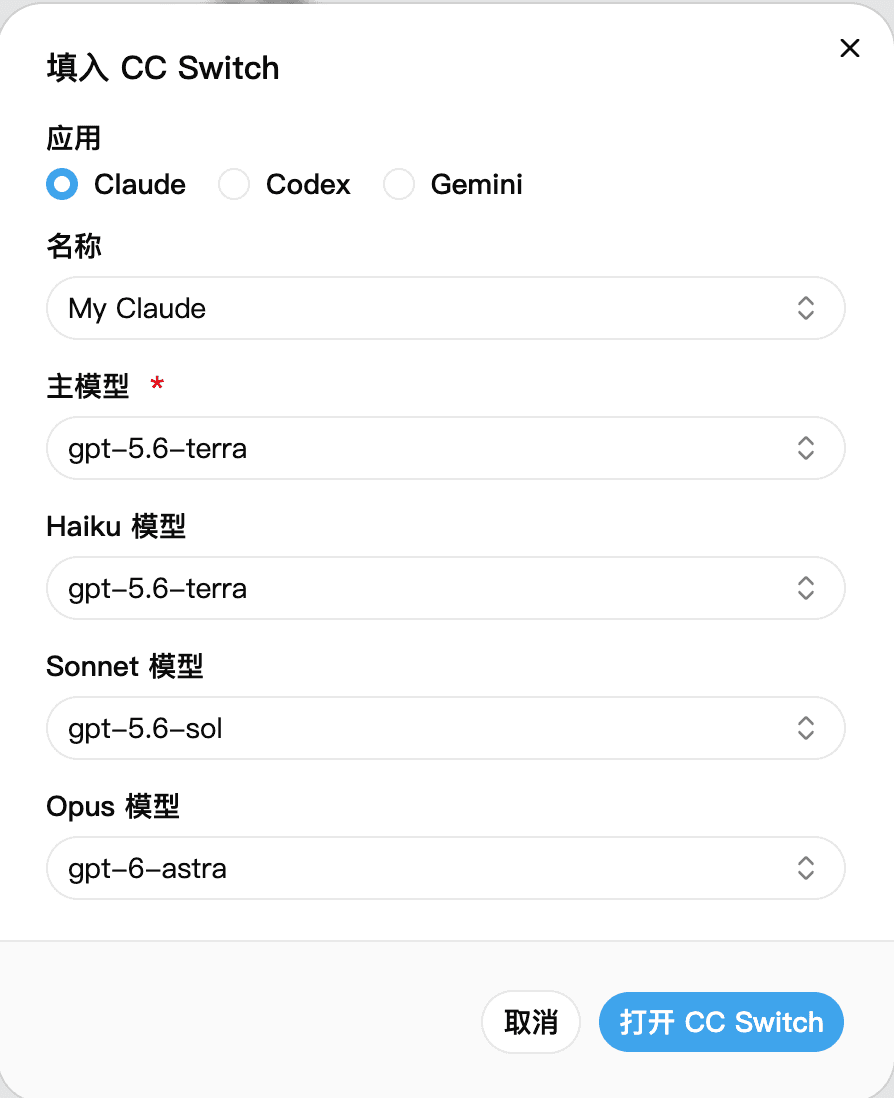
填好后点击“打开 CC Switch”。如果浏览器询问是否允许打开应用,选择允许。
2. 核对信息,导入供应商
CC Switch 会弹出“确认导入供应商配置”。检查应用类型是 Claude,API 端点和模型名称也都对得上,再点击“导入”。API 端点请填写 https://vortexapi.xyz;部分截图仍显示旧域名,请以本文地址为准。密钥用你自己的,界面里显示星号是正常的。
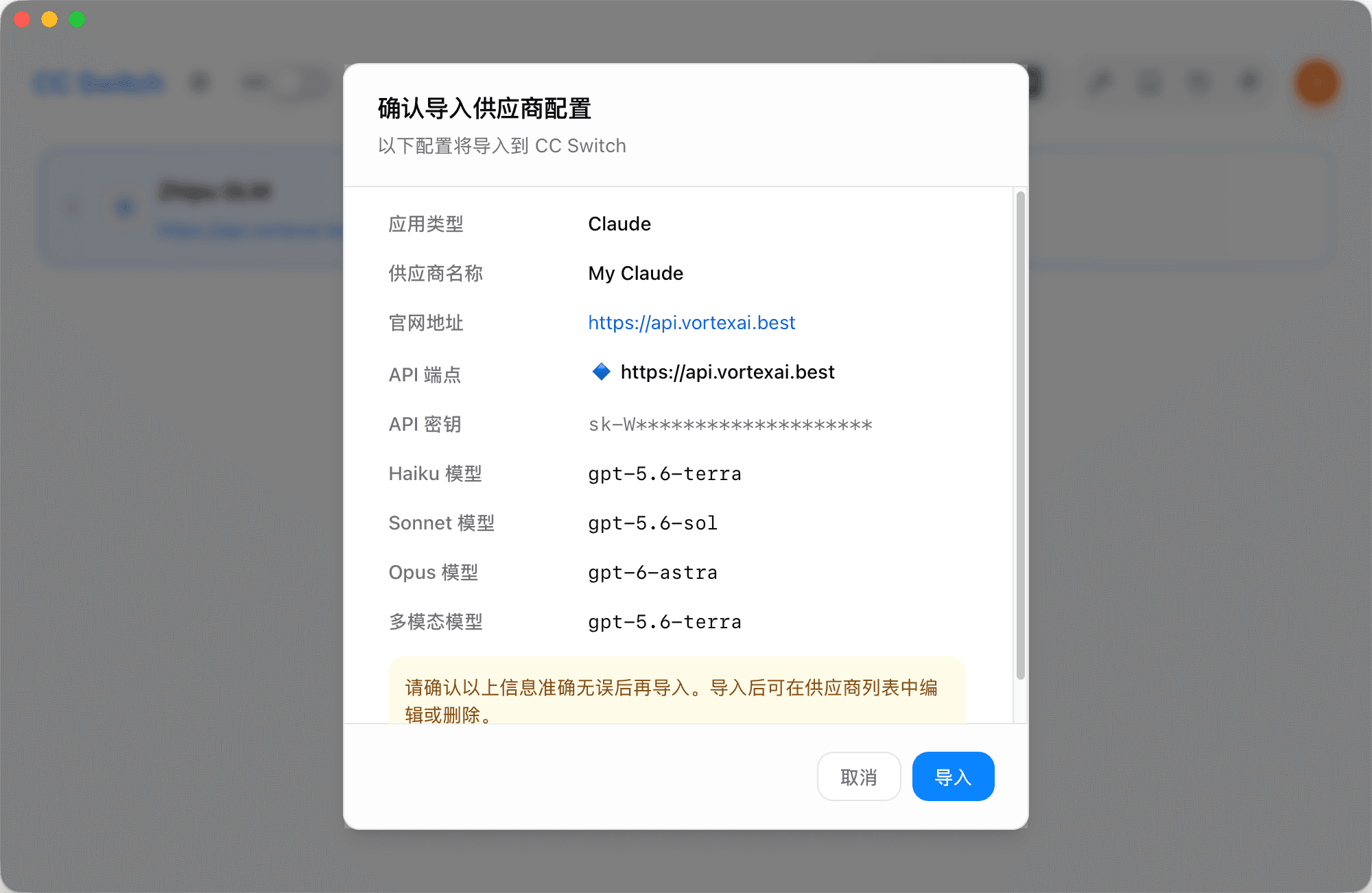
导入后回到 Claude 的供应商列表,找到刚添加的配置。先别急着去聊天,接着打开这条配置的编辑页面。
3. 把上游格式改成 Responses API
在“编辑供应商”里展开“高级选项”,将“上游格式”选为“OpenAI Responses API(需开启路由)”。认证字段保留截图中的默认项 ANTHROPIC_AUTH_TOKEN,再检查下方模型映射,点击“保存”。
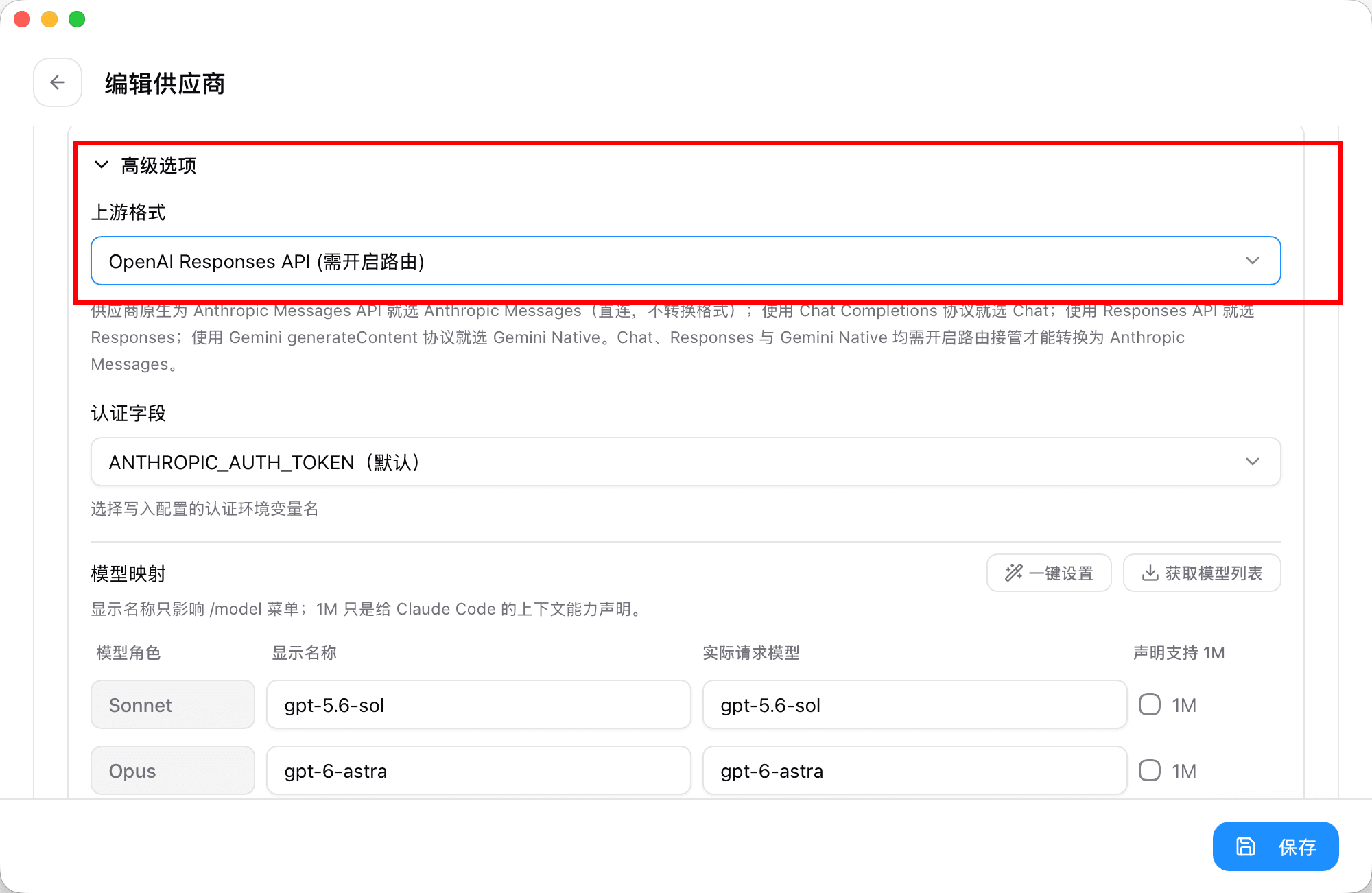
Claude Code 发出的请求使用 Anthropic Messages 格式,这套配置的上游使用 Responses API。
这一步别漏,需要 CC Switch 在中间转换。只改模型名称,还没有完成接入。
如果你修改模型映射,要改的是“实际请求模型”一栏;“显示名称”只影响 /model 菜单里看到的文字。旁边的“1M”是上下文能力声明,先保持默认,不要因为换了模型就顺手勾上。
4. 开启本地路由,并启用 Claude 路由
回到主界面,在 Claude 标签页选用刚配置好的供应商。卡片上的“需要路由”是在提醒你,这条配置要经过本地路由才能使用。打开顶部的路由开关,截图里绿色就是开启状态。
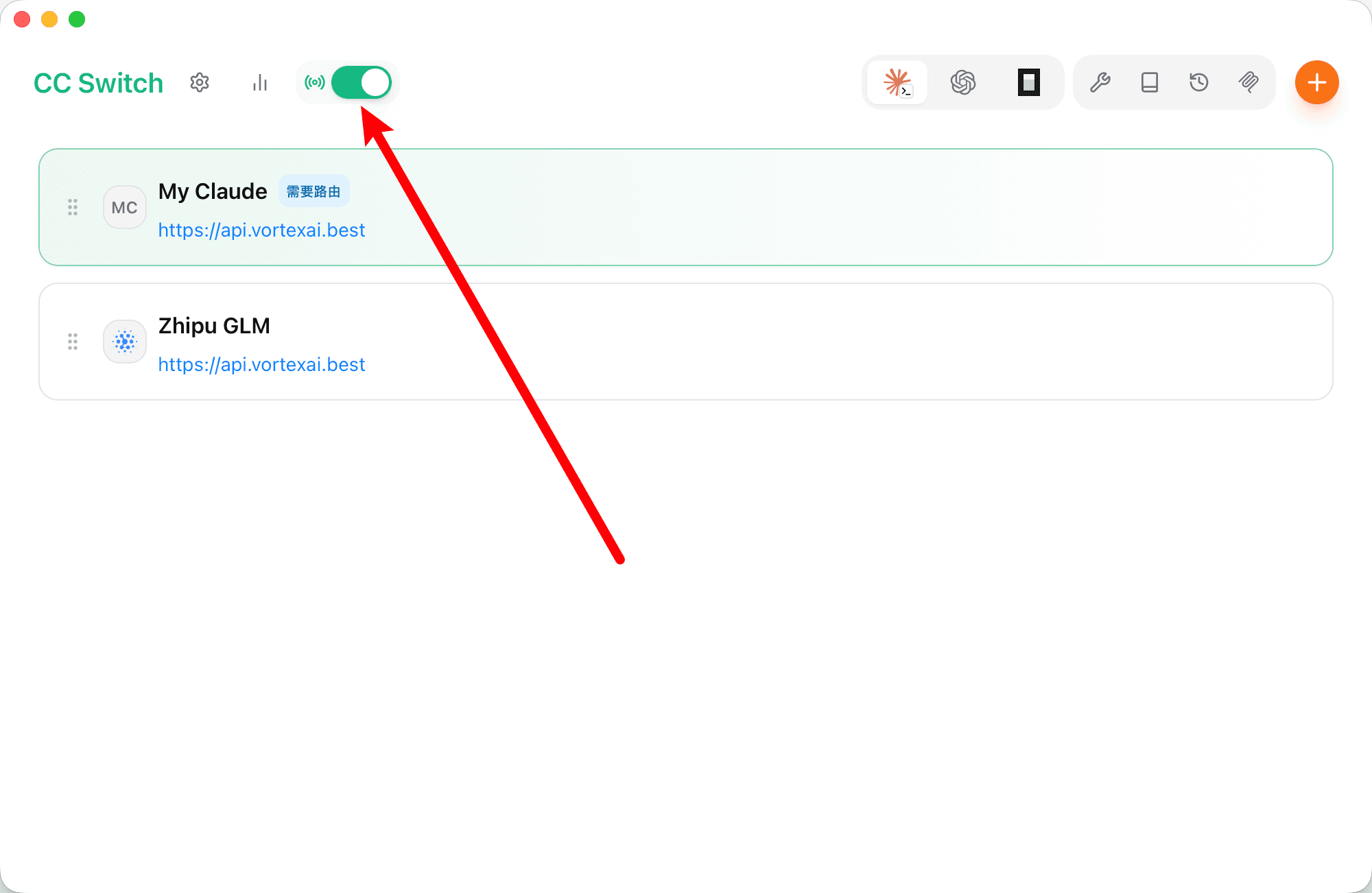
如果主界面没有这个开关,点齿轮进入“设置 → 路由”,开启“在主页面显示本地路由开关”。在同一页确认“路由总开关”已打开、状态为“运行中”,并在“路由启用”区域打开 Claude。
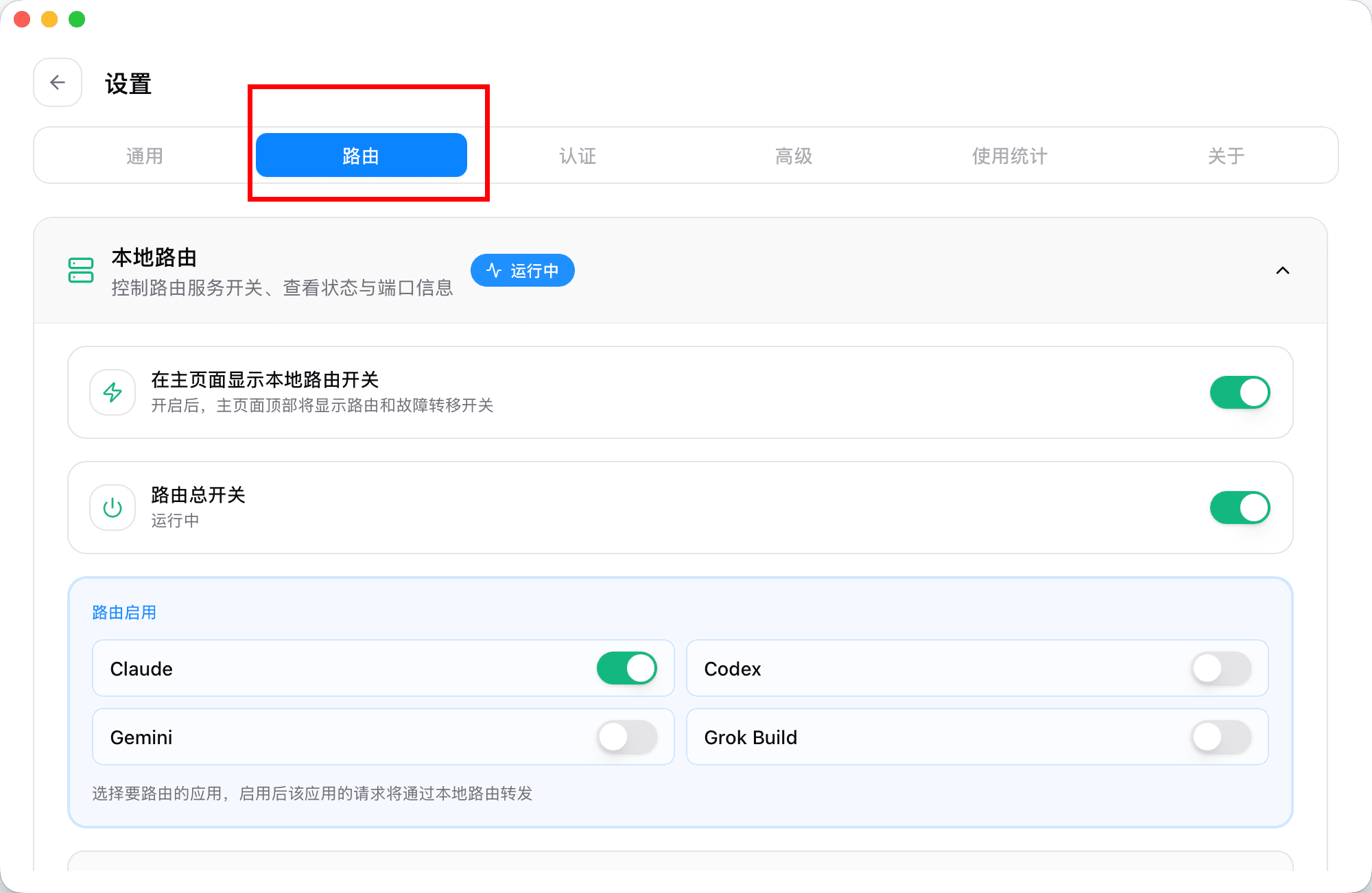
这里也是选 Claude,因为需要转发的是 Claude Code 的请求。使用这套配置时,保持 CC Switch 和本地路由运行。
5. 重新打开 Claude Code,试一次对话
退出原来的 Claude Code 会话,再重新打开。先发一句“你好,请用一句话回复我”,确认能收到回复,再试试让它读取一个项目文件并解释内容,看看工具调用是否正常。
想确认实际用了哪个模型,可以查看 VORTEX API 控制台的请求记录。不要只靠问模型“你是谁”来判断,模型的自我介绍不能作为接入成功的依据。
配完还不能用,先检查哪里?
| 遇到的情况 | 先检查这些 |
|---|---|
| 找不到 Responses API 或路由选项 | 检查 CC Switch 版本,更新到支持截图中这些选项的版本。 |
| 提示连接失败,或者一直没有回复 | 确认 CC Switch 正在运行,路由总开关和 Claude 路由都已打开,状态显示“运行中”。 |
| 提示接口格式或路径错误 | 回到供应商高级选项,确认上游格式为 OpenAI Responses API,API 端点与导入信息一致。 |
| 提示密钥无效、模型不可用或额度不足 | 到控制台检查密钥是否启用、分组和模型权限是否正确,以及账户是否还有可用额度。 |
| 仍然在用原来的配置 | 确认选中的是 Claude 标签页里刚添加的供应商,保存后退出并重新打开 Claude Code。 |
如果普通对话能回复,只有某个工具调用报错,记下具体报错和实际请求模型,再检查该功能的兼容情况。能接通对话,不代表 Claude Code 的每项功能都能原样使用。