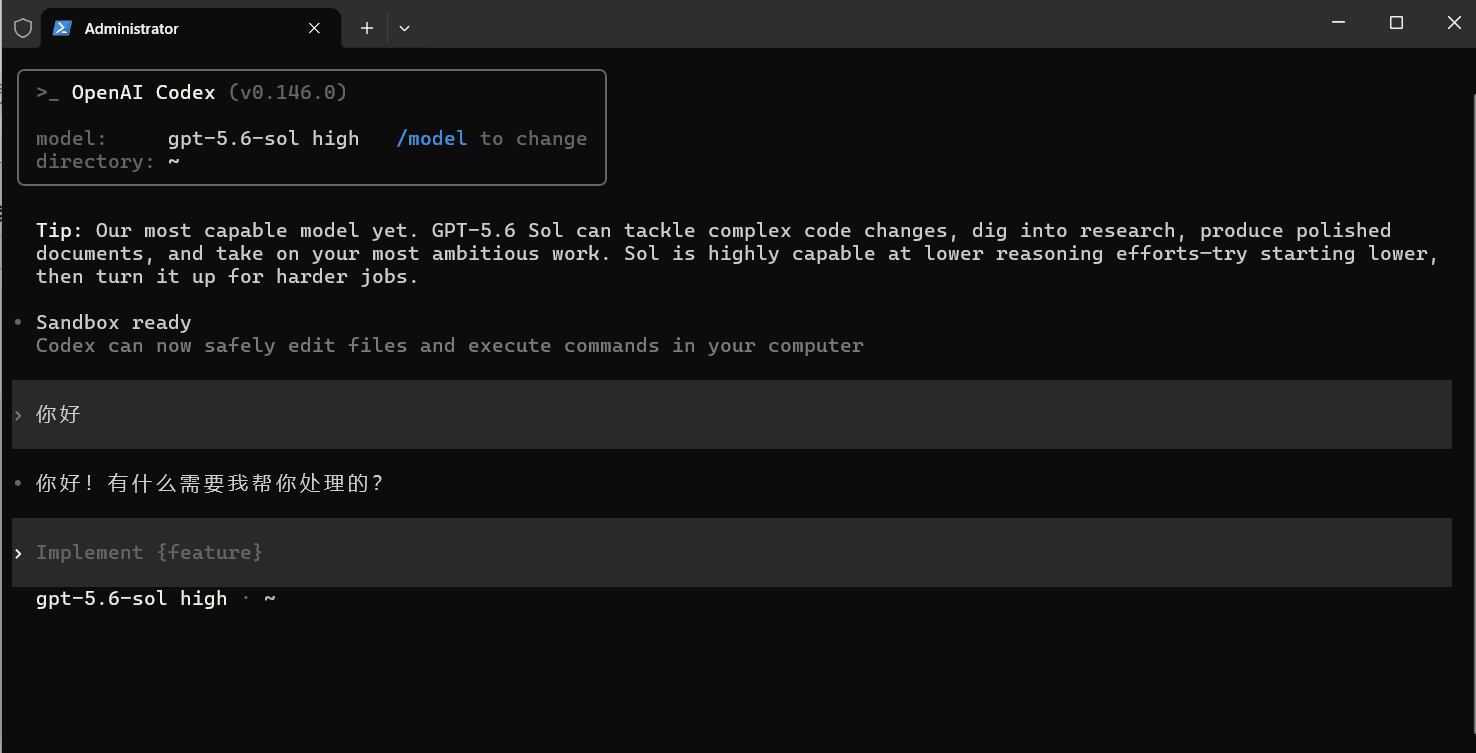

Codex 配置
- 作者
- VORTEX Team
- 发布时间
- 2026/8/10
- 阅读时间
- 大约 5 分钟
在 CC-Switch 中添加并启用 VORTEX API 的 Codex 供应商。
本页通过 CC-Switch 为 Codex 添加 VORTEX API 供应商。完成后,Codex CLI 将使用已启用的供应商配置发起请求。
配置步骤
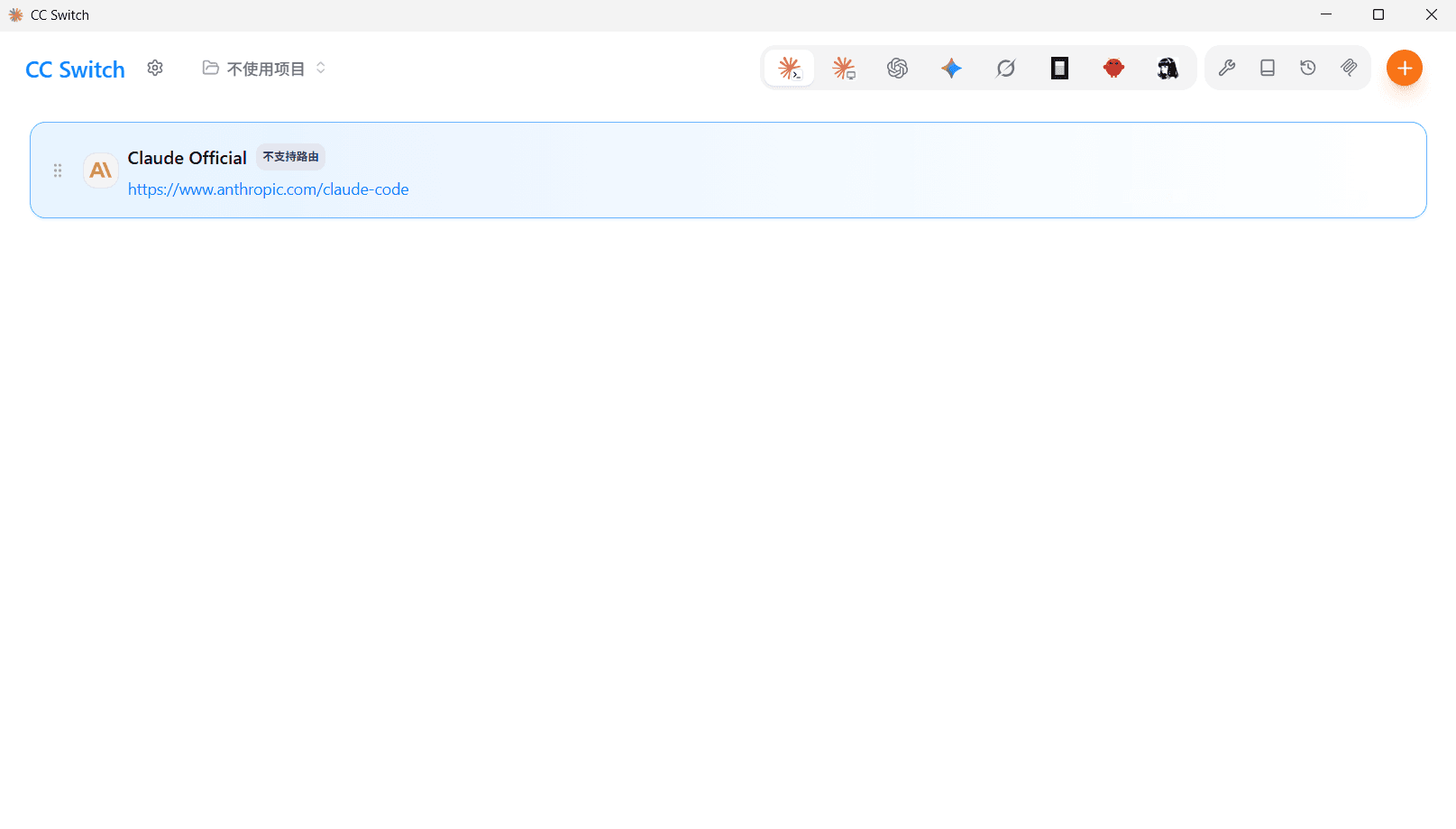
- 打开已安装的 CC-Switch,你会看到如下图所示的初始界面。
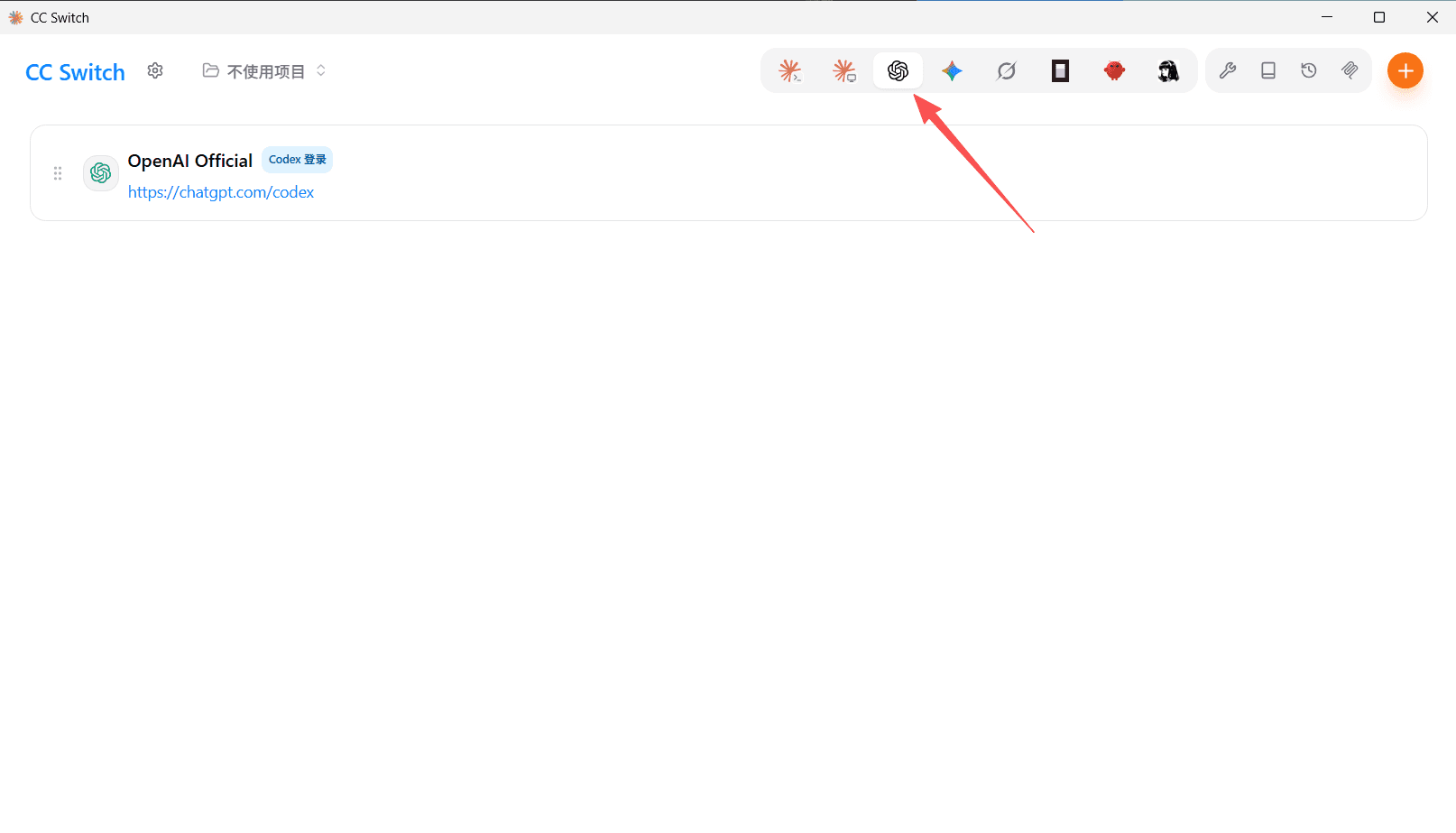
- 在顶部应用切换栏中选择 Codex。
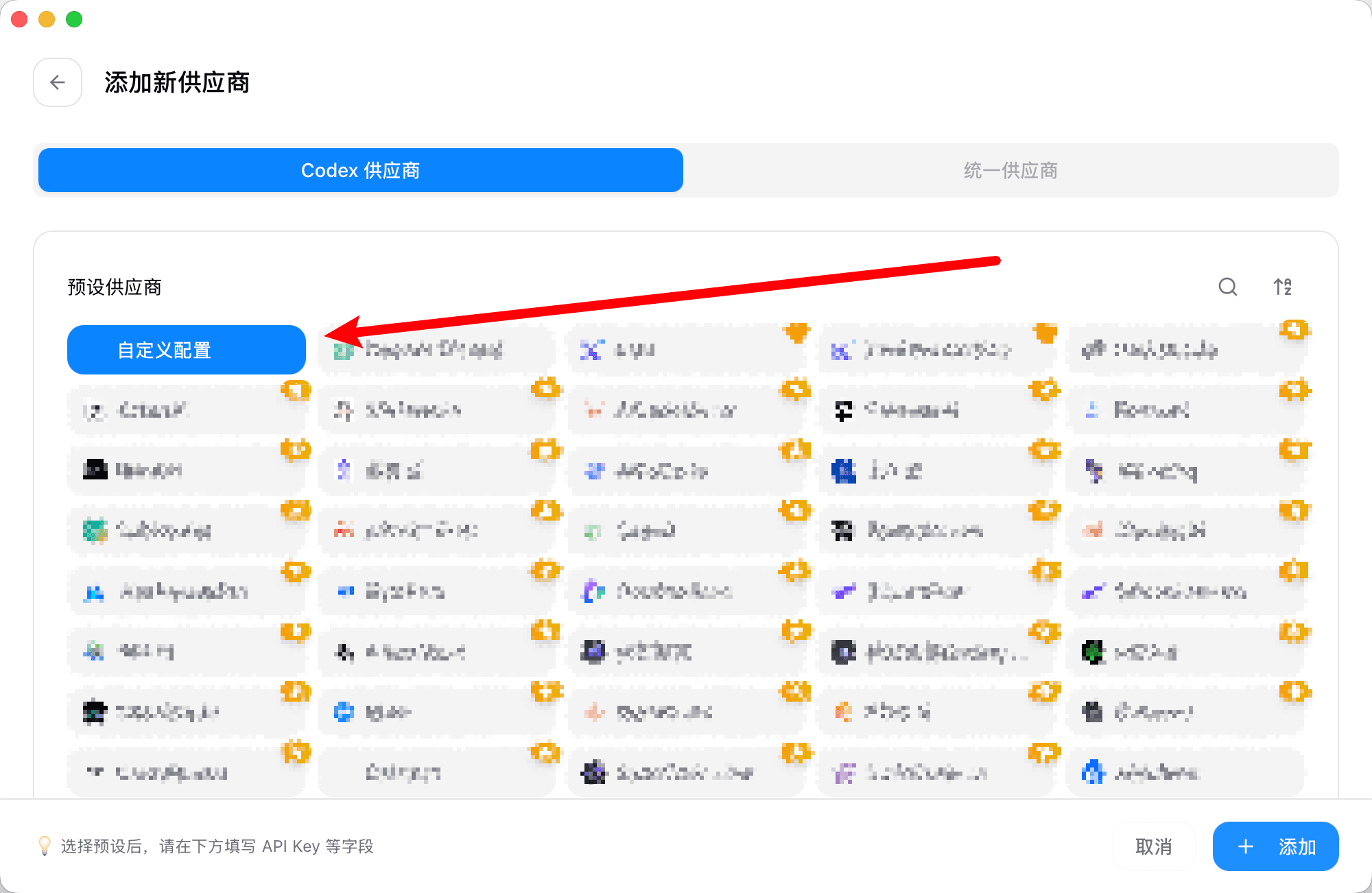
- 点击右上角“+”,在预设供应商中选择“自定义配置”。
- 在 VORTEX API 控制台创建 Codex 分组的 API 密钥并复制 API Key;随后进入“概览”,在“API 信息”中复制 API 主线路。
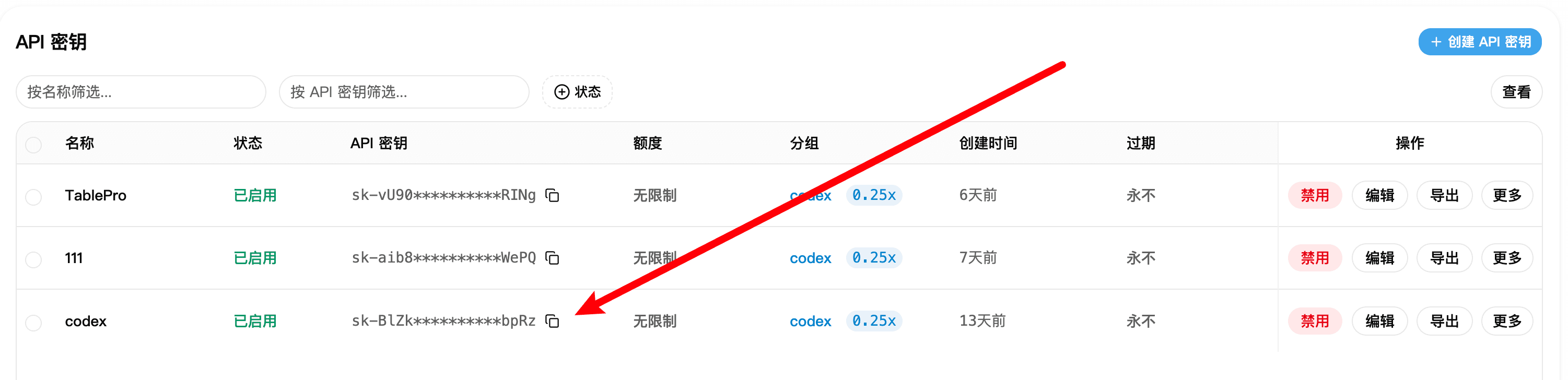
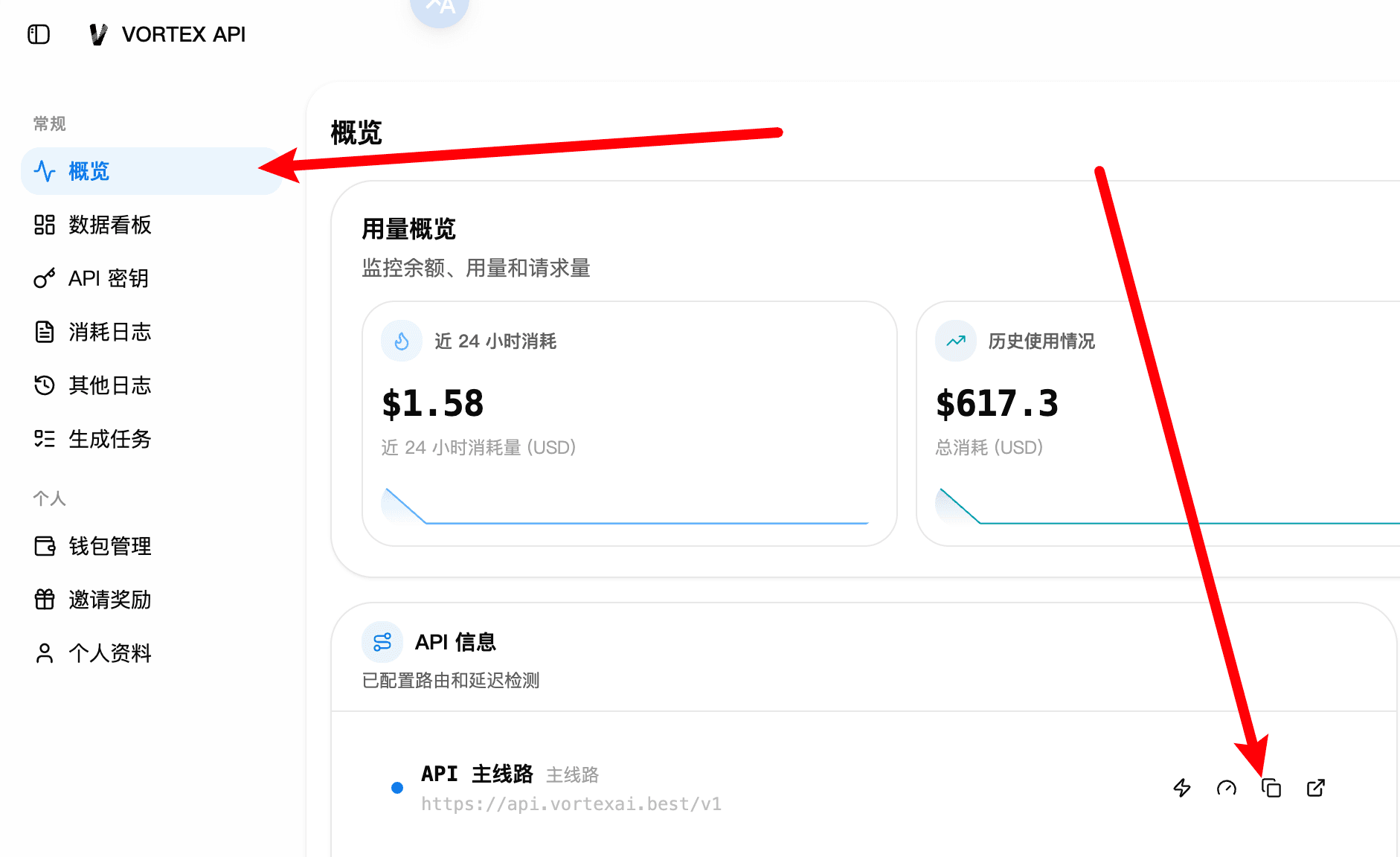
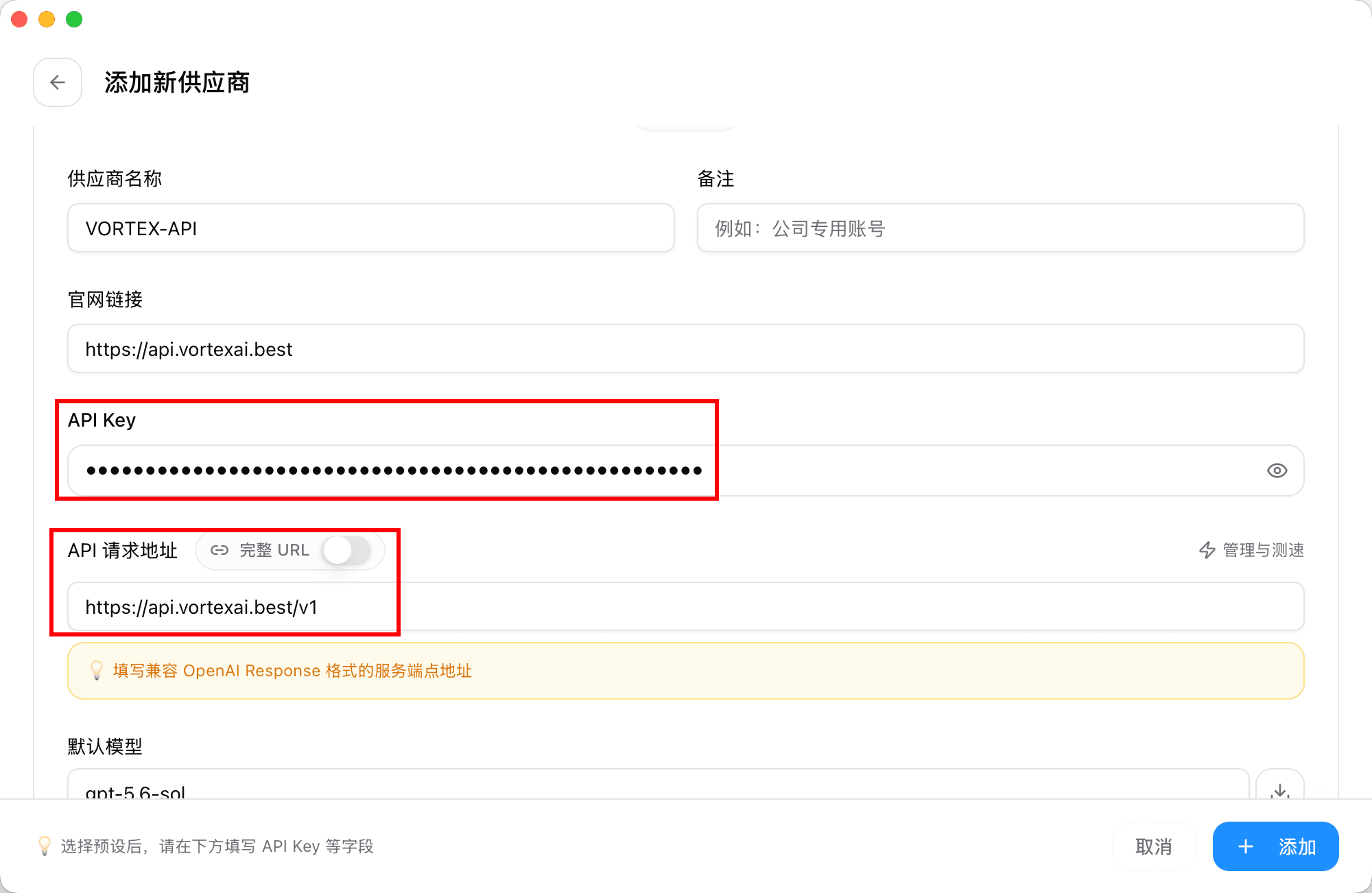
- 返回 CC-Switch,供应商名称可填写“VORTEX-API”;在 API Key 中粘贴已复制的密钥,在“API 请求地址”中粘贴 API 主线路(https://vortexapi.xyz/v1),然后点击右下角“添加”。
启用并验证
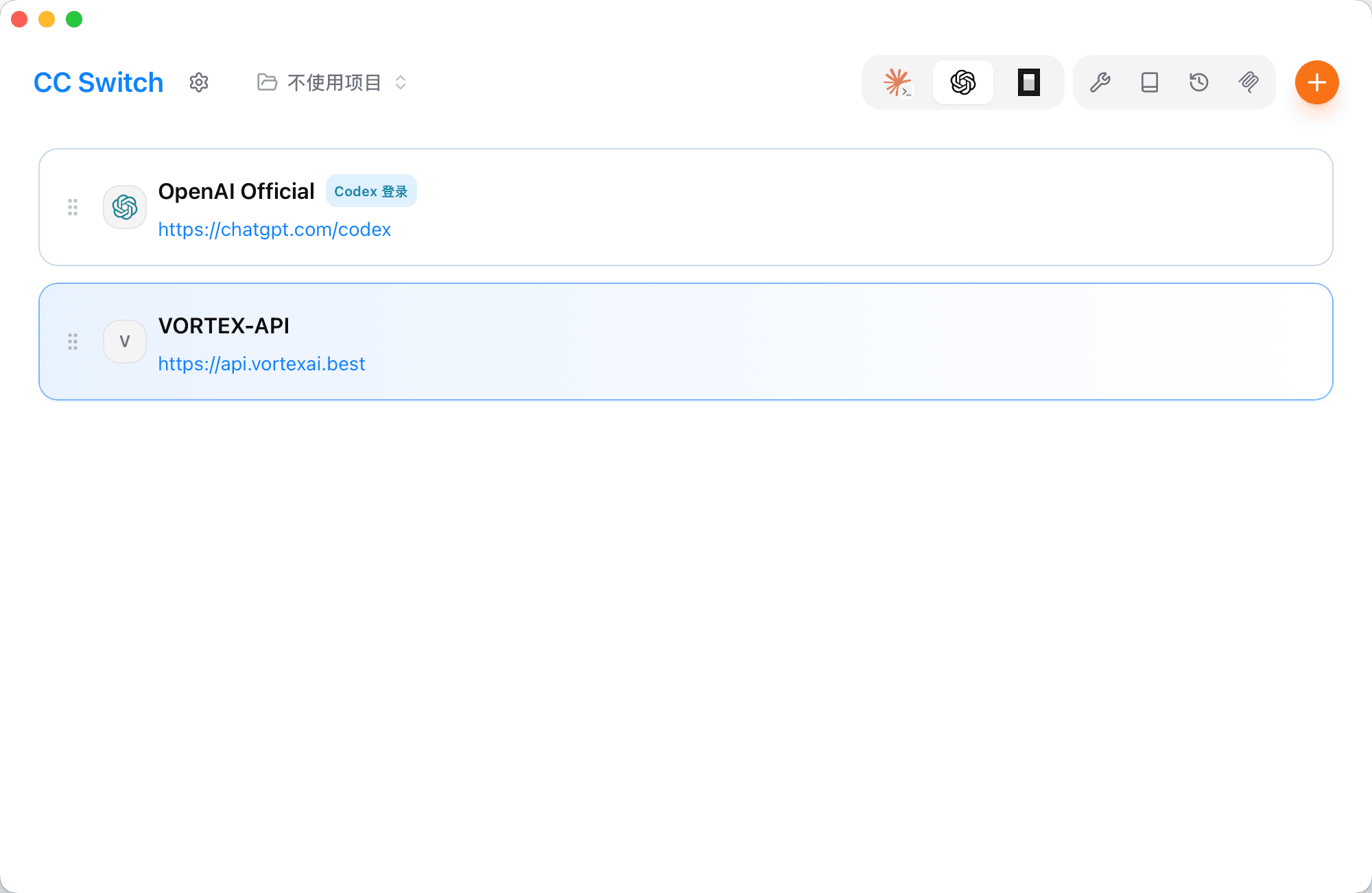
- 添加成功后,回到 Codex 供应商列表,找到刚配置的 VORTEX-API 并点击右侧“启用”;显示“使用中”即表示切换成功。
- 在终端运行 codex,看到对话界面并能正常回复,即表示配置完成。