
快速开始
- 作者
- VORTEX Team
- 发布时间
- 2026/8/10
- 阅读时间
- 大约 11 分钟
从注册账号到配置 CLI 工具的完整接入路径。
让我们从这里开始吧!从 0 开始的 VORTEX API 使用之旅,一步步来,准没问题!
第一步:注册账号
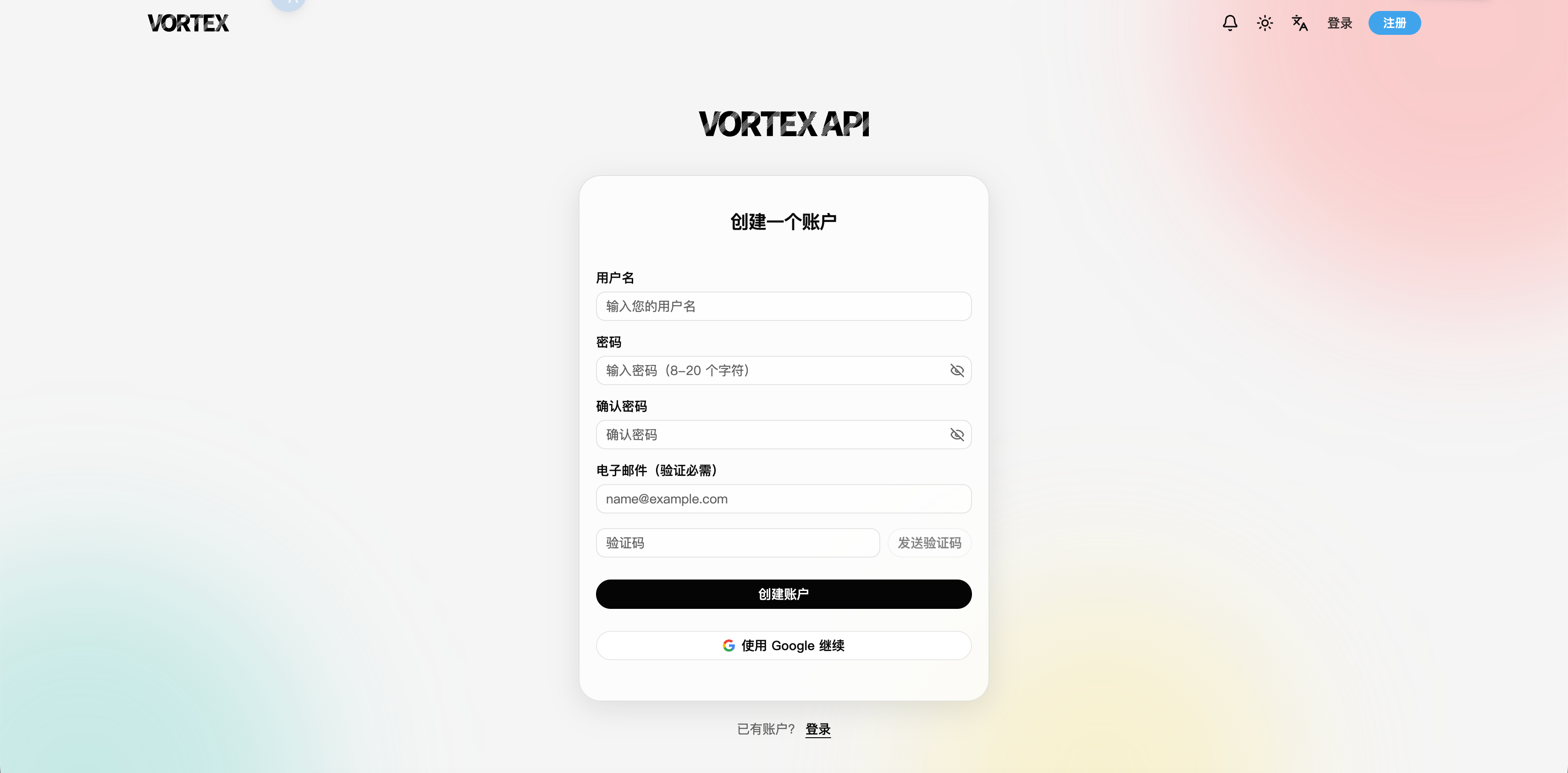
打开注册入口后,点击页面右上角的“注册”。如果你已在登录页,也可以点击底部的“没有账户?注册”进入注册流程。
方式一(推荐):使用 Google 账号注册
- 点击“使用 Google 继续”。
- 在弹窗中选择要绑定的 Google 账号并完成授权。
- 注册成功后,使用该账户进入 VORTEX API 控制台。
使用 Google 注册无需额外设置密码,后续登录时继续选择同一个 Google 账号即可。
方式二:使用邮箱注册
- 点击“使用用户名注册”。
- 填写邮箱、用户名和密码。
- 按页面提示提交,完成注册。
第二步:登录账号
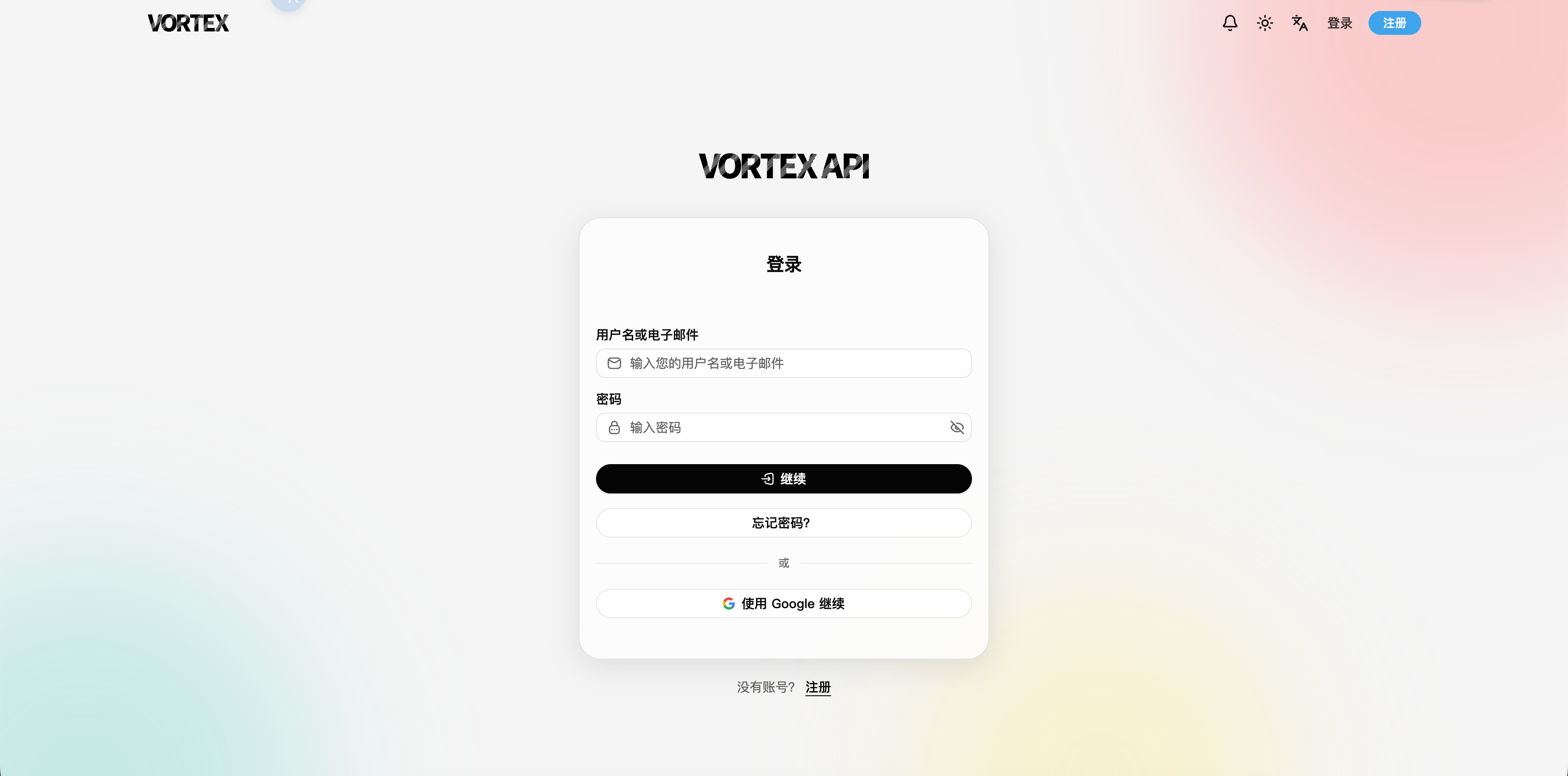
已注册用户进入登录页后,可以选择 Google 账号或邮箱、用户名登录。浏览器会保持登录状态;在新设备上需重复登录流程。
登录账号使用 Google 账号登录
- 点击“使用 Google 继续”。
- 选择注册时绑定的 Google 账号。
- 授权成功后即可自动登录。
使用邮箱或用户名登录
- 输入邮箱地址或用户名。
- 输入账号密码。
- 点击“继续”完成登录。
第三步:购买额度
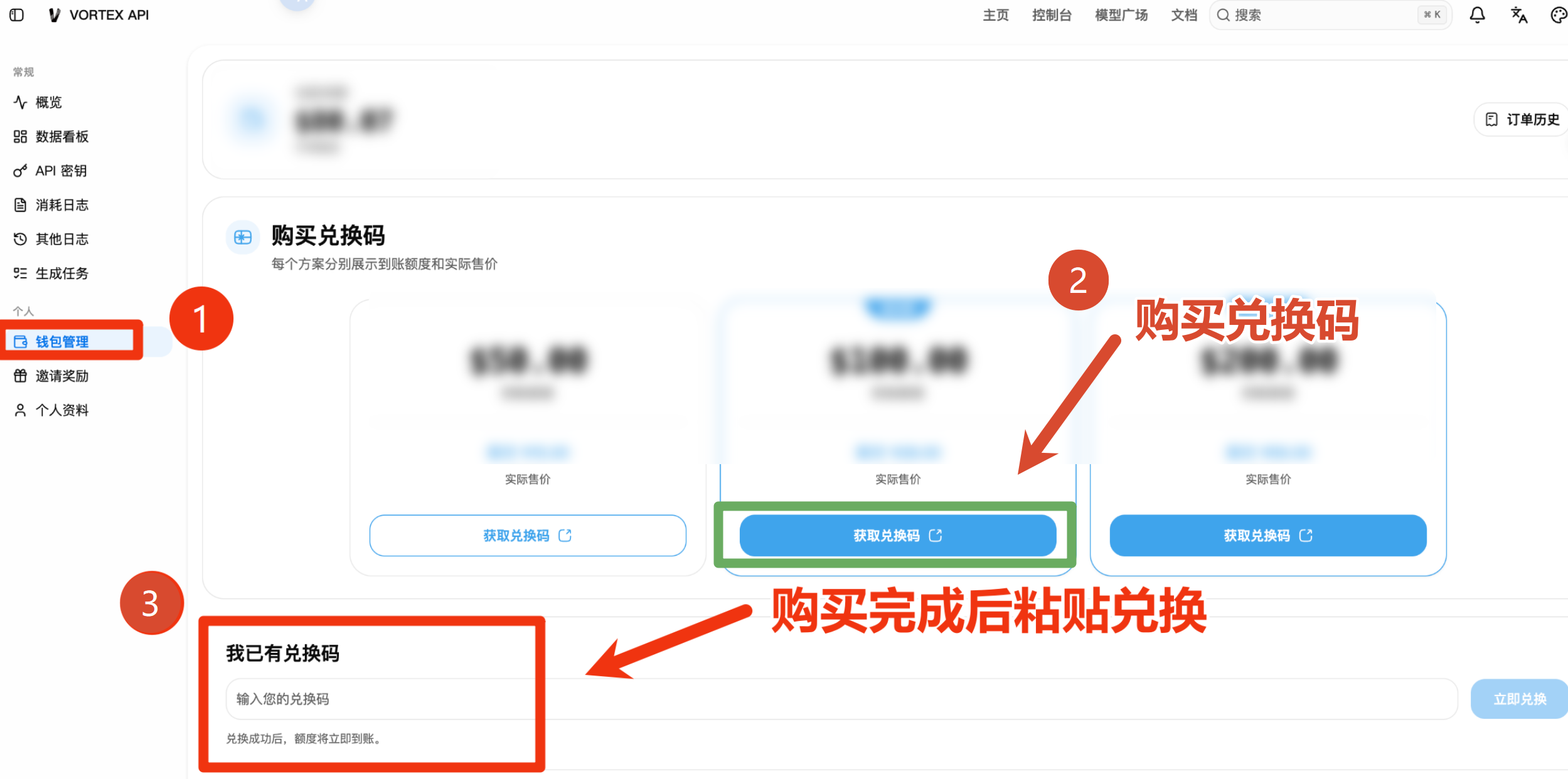
登录控制台后,进入左侧“钱包管理”页面购买额度。你可以选择固定充值额度,或按页面提示填写自定义充值金额。
- 在“选择充值额度”中选择固定额度,或在“自定义额度”中输入要充值的金额。
- 确认页面下方的实付金额后,点击“立即支付”。
第四步:创建 API 令牌
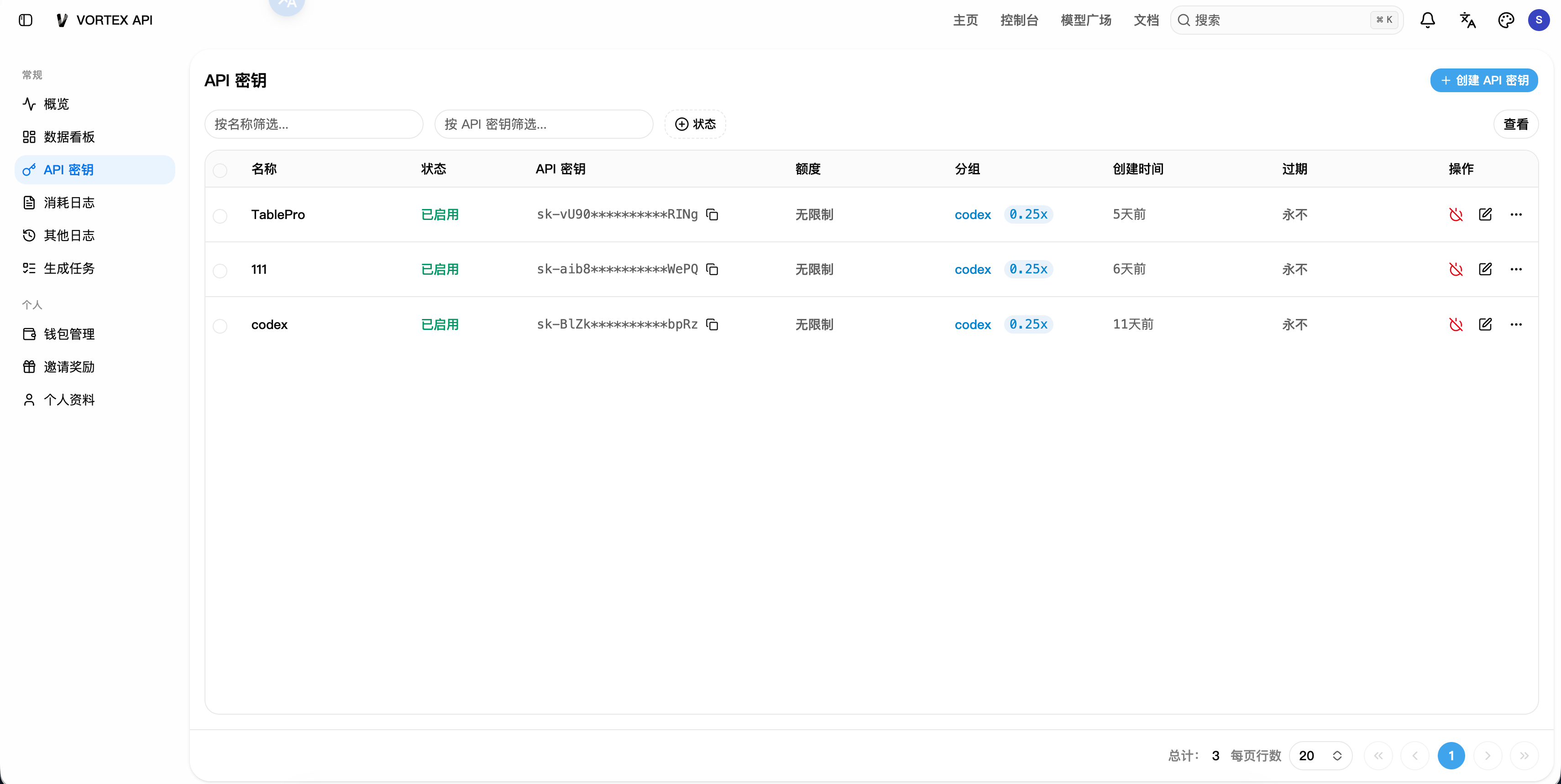
进入 API 密钥管理
- 在控制台左侧“常规”区域点击“API 密钥”。
- 在列表右上角点击“创建 API 密钥”。
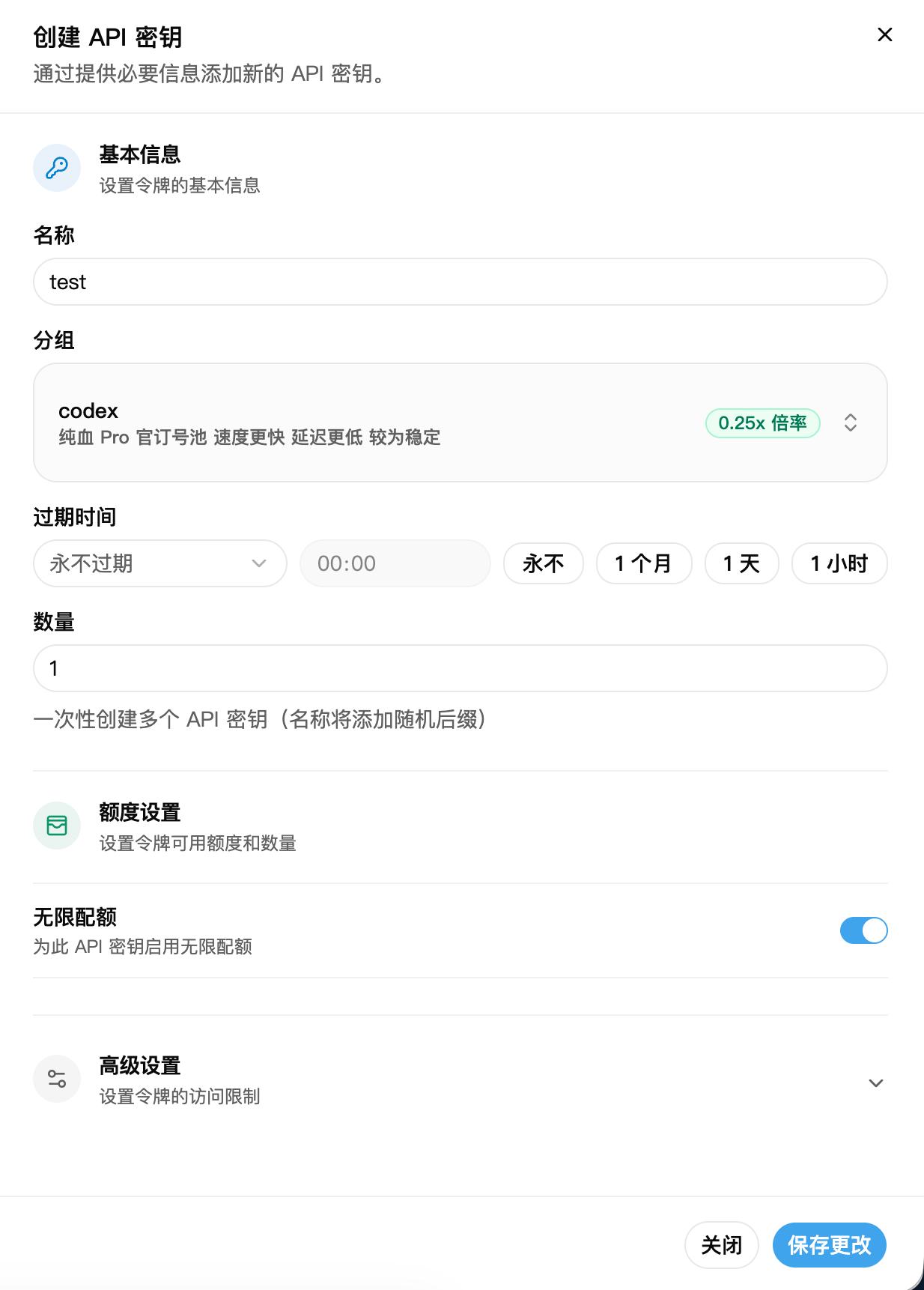
创建新 API 密钥
- 填写便于识别的名称,例如 Codex、Claude Code 或项目名称。
- 选择目标模型对应的分组,并按需要设置过期时间、数量与额度。
- 不熟悉访问限制时,建议先保持默认设置。
- 确认后保存更改,并安全保存生成的完整密钥。
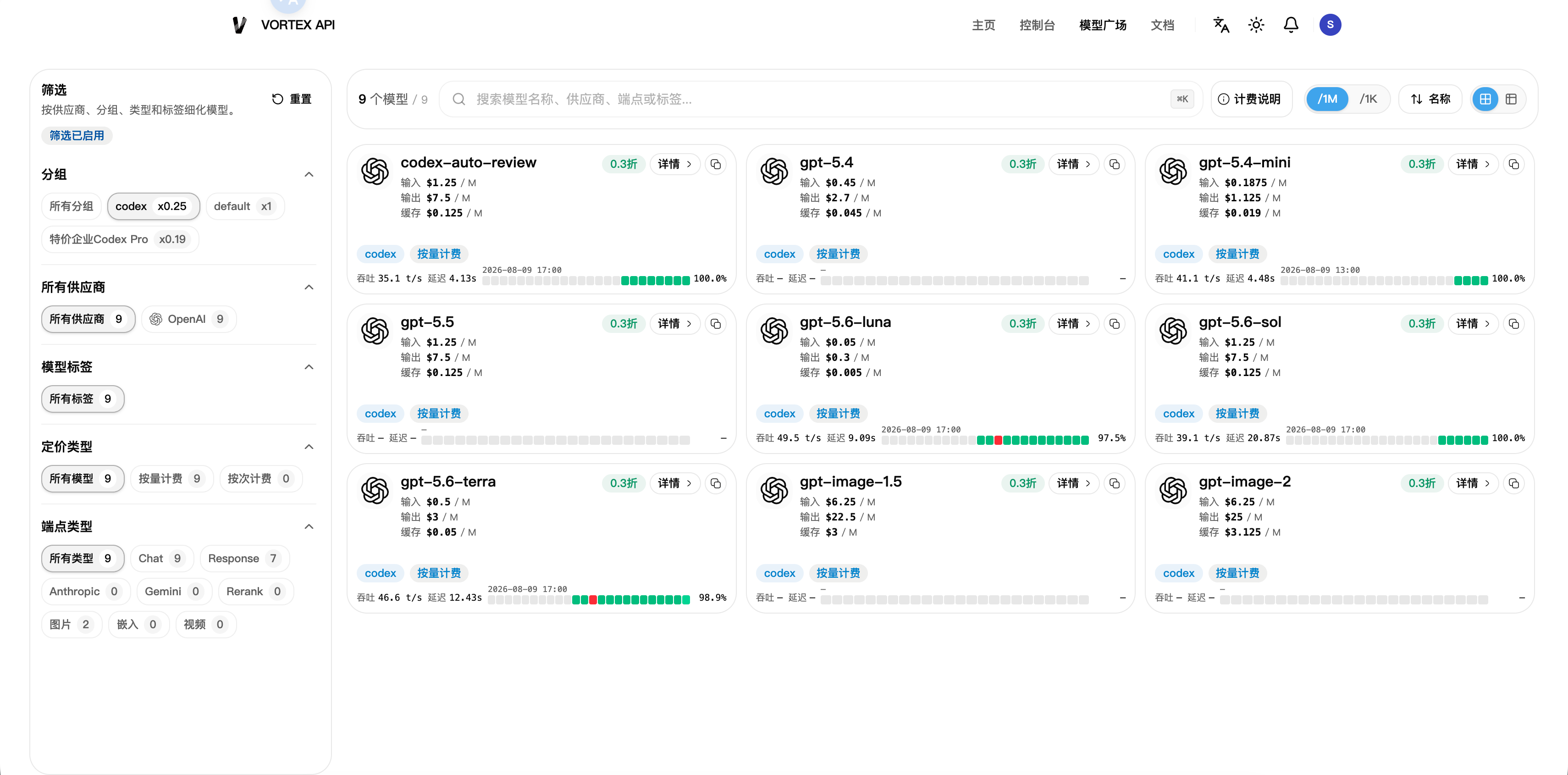
查看分组可用模型
打开顶部“模型广场”,按分组、供应商、模型标签、定价类型和端点类型筛选。创建 API 密钥前,请确认目标模型与所选分组匹配。
第五步:环境检查
在配置 Claude Code、Codex 或其他 CLI 工具之前,请先确认本机已经正确安装 Node.js。在 Windows、macOS 或 Linux 终端中执行:
npm list -g --depth-0如果命令可以正常执行,说明 Node.js 与 npm 已经可用。即使输出中没有安装任何全局包,也不影响后续配置。若提示“命令未找到”或类似错误,请先完成 Node.js 安装,再重新执行上面的命令确认。
第六步:配置 CLI 工具
基础条件
- 完成环境检查,确认 Node.js 与 npm 可以正常使用。
- 安装要使用的 Claude Code、Codex 或其他 CLI 工具。
- 创建与目标模型分组匹配的 API 密钥,并安全保存完整密钥。
API 端点说明
登录控制台后,可以在概览页“API 信息”区域查看当前可用的 API Endpoint。使用 OpenAI 兼容格式的客户端或工具时,请在 API 地址后添加 /v1。
https://vortexapi.xyz/v1Authorization: Bearer <你的 API 密钥>使用 Claude Code 等专用配置时,请以对应教程中的示例为准。
推荐配置
为了让配置过程更轻便简单,推荐使用 GitHub 开源项目 CC-Switch 来管理本地 CLI 配置。
CC-Switch 项目地址如果你不使用该工具,也可以继续阅读下方的 CLI 手动配置教程。无论使用哪个 CLI,请先完成上述基础条件,确保 Node.js、npm 和对应 CLI 都能正常使用。