

DeepSeek HARNESS
- 作者
- VORTEX Team
- 发布时间
- 2026/10/20
- 阅读时间
- 约 5 分钟
- 分类
- 客户端接入
从创建 DeepSeek API 密钥到完成 HARNESS 首次对话,跟着截图一步步接入。
如果你还没有中转账号,请先阅读下面的「注册账号」「登录账号」「购买额度」。准备好账号和额度,我们就把小鲸鱼接进 HARNESS,让它正式开工!
第一步:给小鲸鱼领一把钥匙
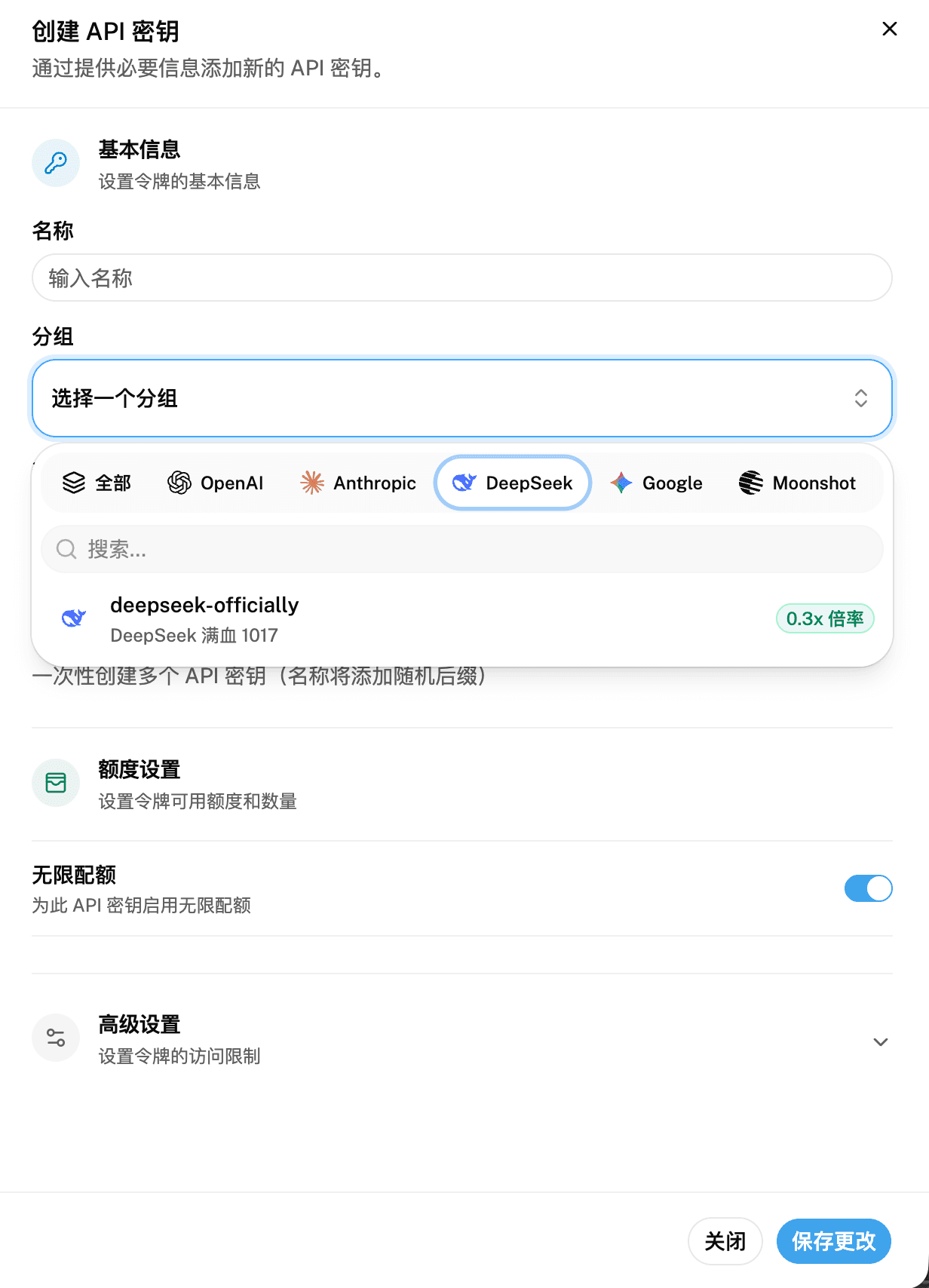
- 进入 VORTEX API 控制台,打开左侧「API 密钥」,点击「创建 API 密钥」。
- 填写一个好认的名称,例如 deepseek-harness。在「分组」中切换到 DeepSeek,选择截图中的 deepseek-officially 分组。
- 按需设置密钥额度,再点击「保存更改」。
第二步:复制密钥,准备出发
回到密钥列表,找到刚创建的那一行,确认状态为「启用」、分组为 DeepSeek 对应分组,再点击密钥右侧的复制按钮。
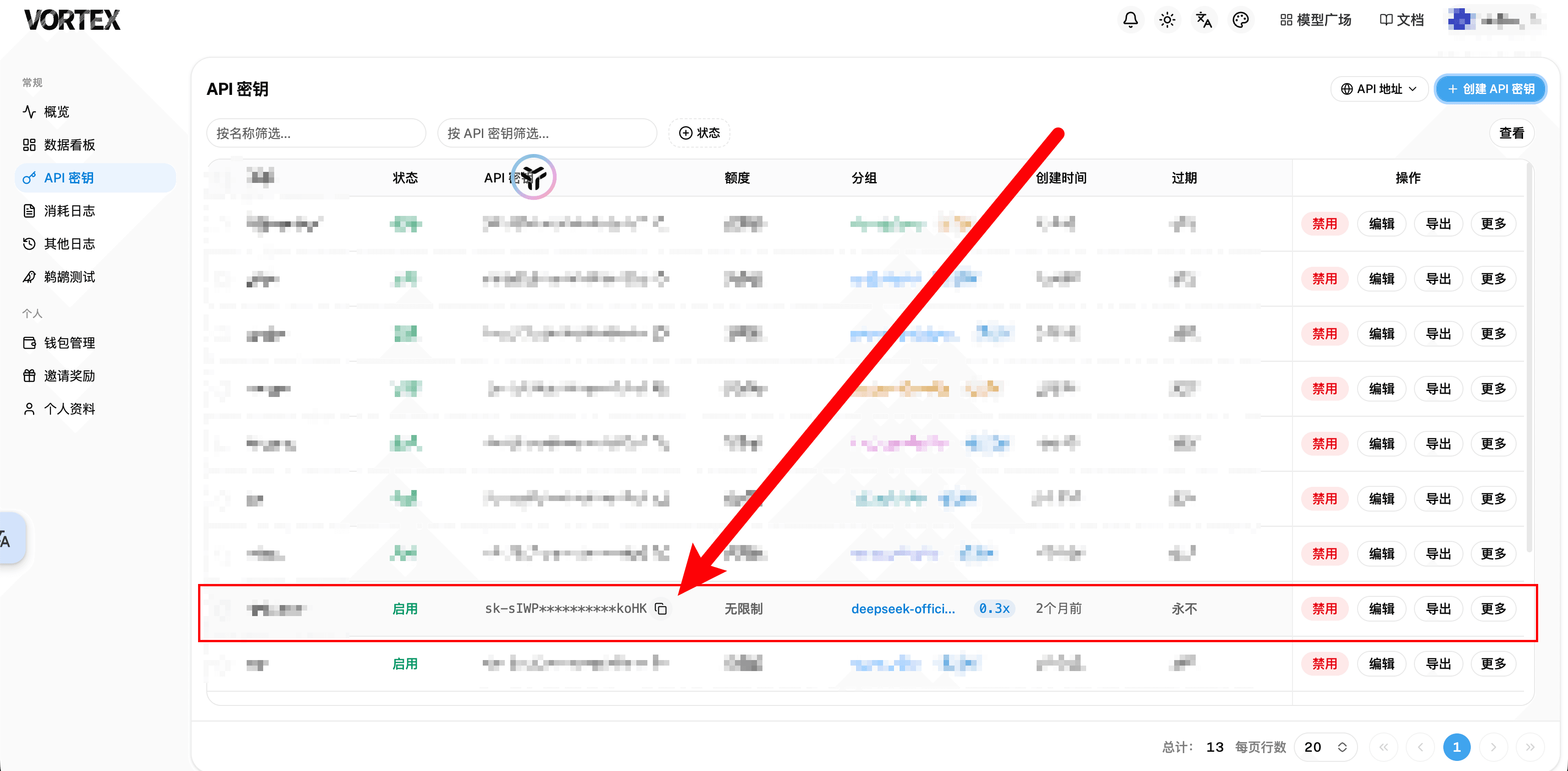
不要手动照抄列表里的星号:那是密钥的“口罩”,不是完整密钥。复制后留给下一步使用,也别把完整密钥发到群里。
第三步:在 HARNESS 中添加 VORTEX
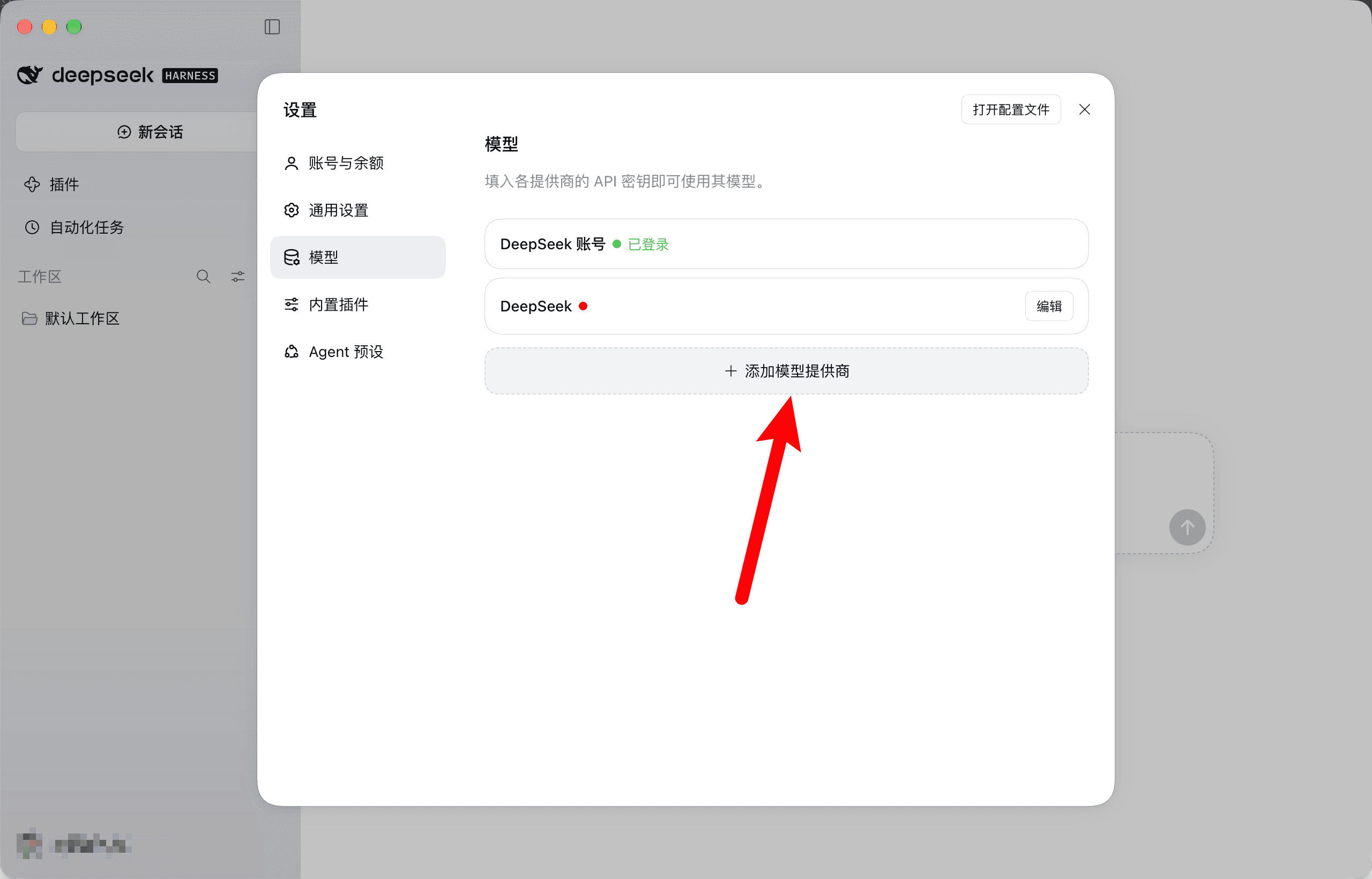
- 打开 DeepSeek HARNESS 的「设置」。
- 进入「模型」,点击「添加模型提供商」,添加自定义提供商。
第四步:填好地址,把模型请进来
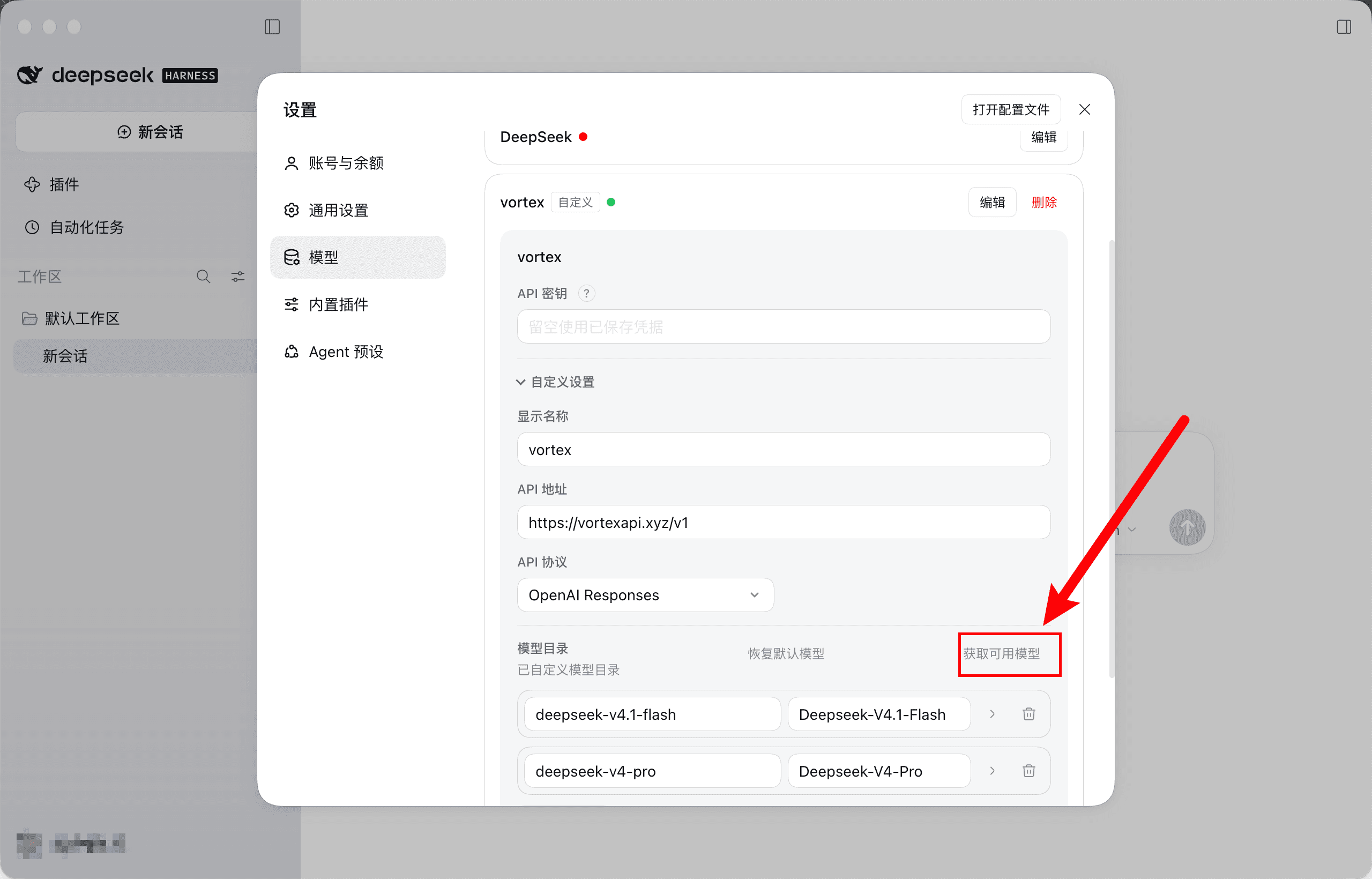
在新提供商中粘贴刚复制的 API 密钥,展开「自定义设置」,按下表填写。名字可以随意,地址和协议可不能随缘。
| 设置项 | 填写内容 |
|---|---|
| API 密钥 | 粘贴刚刚从 VORTEX API 复制的完整密钥 |
| 显示名称 | vortex |
| API 地址 | https://vortexapi.xyz/v1 |
| API 协议 | OpenAI Responses |
https://vortexapi.xyz/v1以上地址与截图一致。若控制台「API 地址」提供了新的接入地址,请使用控制台给出的地址,并保留此处要求的 /v1 路径。填好后点击「获取可用模型」,检查模型目录是否加载成功。
第五步:展开模型,核对参数
点击模型右侧的小箭头即可展开详细设置。截图以 deepseek-v4.1-flash 为例;优先保留获取模型后填入的参数,需要手动补充时再核对对应模型的实际能力。
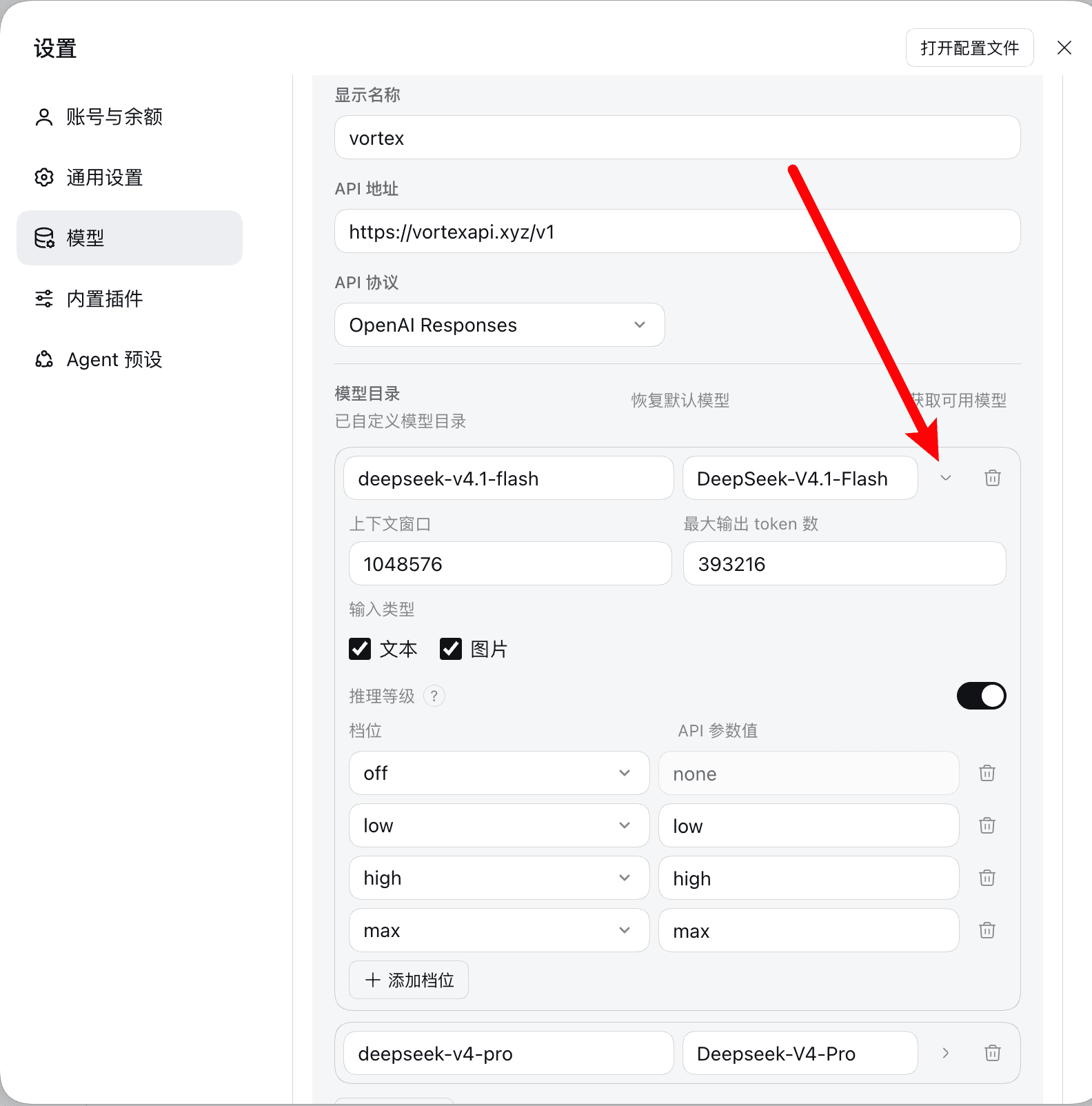
| 设置项 | 截图示例 |
|---|---|
| 模型 ID | deepseek-v4.1-flash |
| 显示名称 | DeepSeek-V4.1-Flash |
| 上下文窗口 | 1048576 |
| 最大输出 token 数 | 393216 |
| 输入类型 | 文本、图片 |
| 推理等级 → API 参数值 | off → none;low → low;high → high;max → max |
这些数值是截图中的客户端配置示例,不代表所有 DeepSeek 模型都支持相同能力。切换到 deepseek-v4-pro 或其他模型时,请按对应模型信息配置,别把小鲸鱼的“装备”一键套给所有队友。
第六步:大功告成,小鲸鱼上线!
- 完成设置后回到对话界面,新建一个会话。
- 打开输入框旁的模型菜单,选择「vortex」分组下的 DeepSeek 模型。注意辨认提供商名称,避免选到上方「DeepSeek 账号」下的同名模型。
- 发送一句「你好!」,等待模型回复。
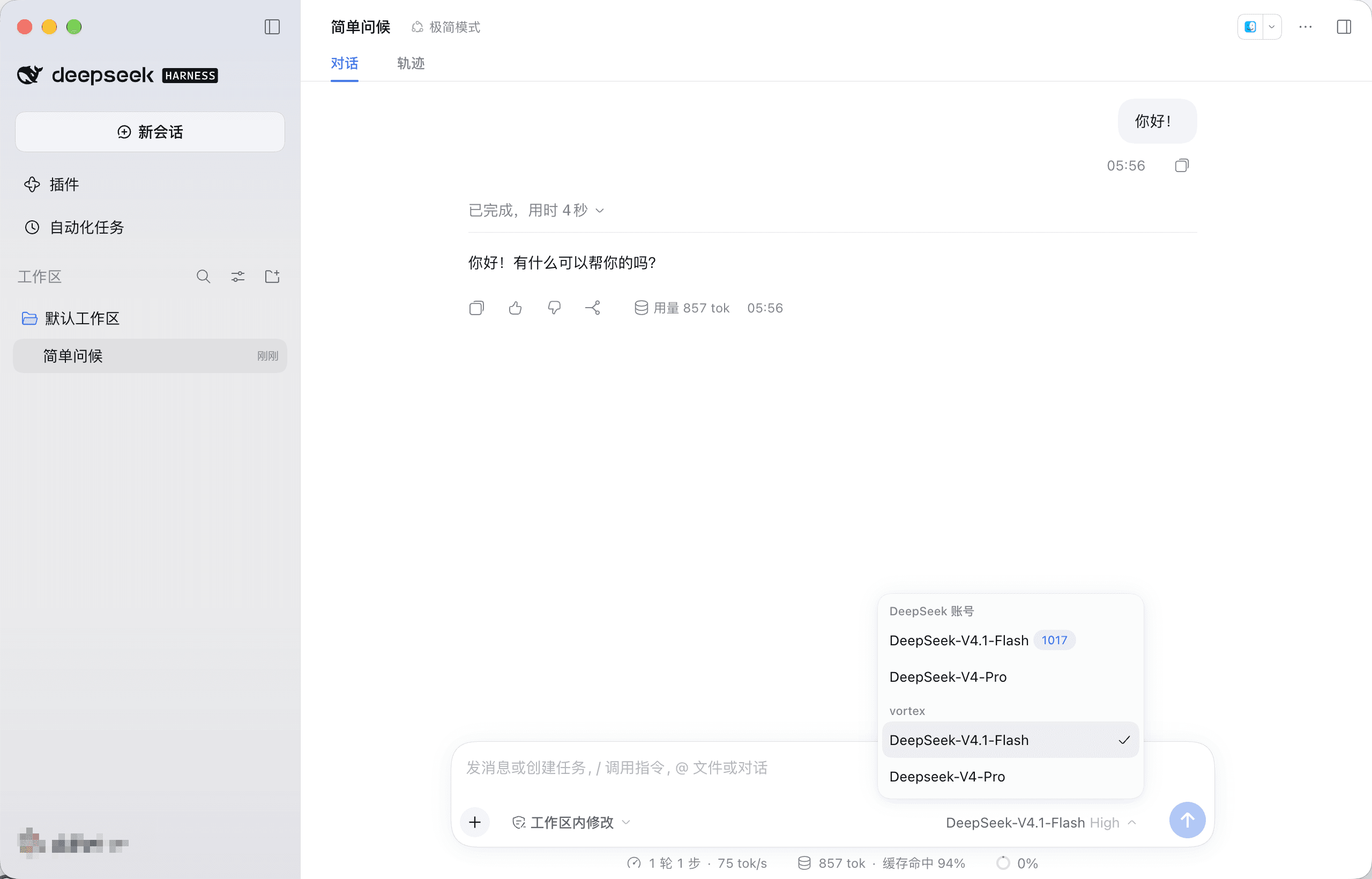
如果没有收到回复,先检查密钥是否启用且有可用额度,再核对 API 地址、OpenAI Responses 协议,以及选中的模型是否属于 vortex 提供商。